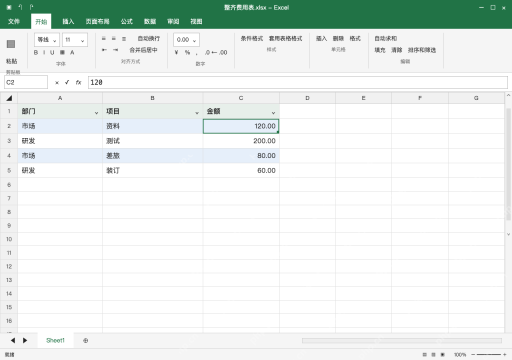
excel美化明细表,先选中全部数据区域套用表格格式,确认标题行,统一金额小数位和列宽,最后检查长文字有没有被截断。这步是把四条费用记录整理成带条纹的正式表格,一键样式只管外观,数据类型和排版还是要核对。别为了好看合并明细单元格,也别提前把金额转成带单位的文本,保留原值和字段结构,便于继续筛选、排序和计算,调整后仍要抽查结果。
选完整明细,确认转换成正式表格
选中A1:C5,点顶部菜单栏的「开始」选项卡,找到套用表格格式,选带浅蓝条纹的样式。弹出的创建窗口里范围为 =$A$1:$C$5,勾选“表包含标题”,确认后就转成Excel表格,表头保留部门、项目、金额,注意别把旁边无关内容也圈进选区。
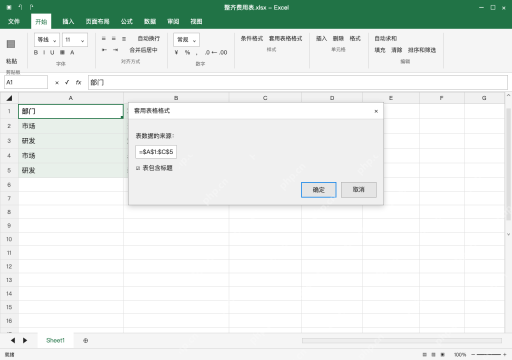
保留镶边行,用少量颜色区分记录
点表格里任意一个单元格,切到表格设计选项卡,确认镶边行是开启状态,保留标题行和筛选按钮。设置完第2、4行浅蓝,其余明细行白底就行,别给每个部门换不同亮色,也别把条纹当成超支警告用。要保证筛选按钮正常可用,表头也不能合并成大单元格。
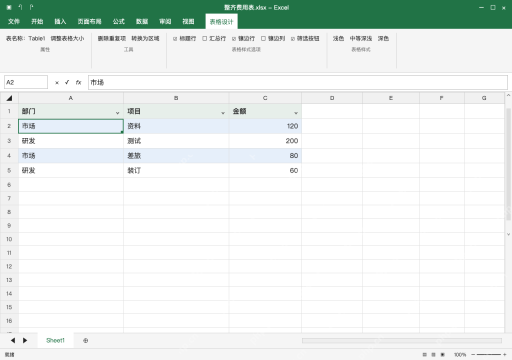
金额设两位小数,原数值仍用于计算
选中C2:C5,按 Ctrl+1 快捷键,数字分类里选「数值」,小数位数设为 2 后点确定。原本的120、200、80、60就会显示成 120.00、200.00、80.00、60.00,单元格本质还是数字类型。别手动加元字把整列转成文本,调整显示精度不等于把原始数值真正舍入。

解析 MySQL 8.0 的 DDL 脚本,并将表结构导出为 Excel 格式。适用于用户需将 MySQL 的 `CREATE TABLE` 语句转换为结构化的 Excel 文件场景,导出内容包含字段名、数据类型、长度及精度等信息。支持多张表的批量处理,每张表对应 Excel 中的一个独立工作表。适用于数据库文档编写、数据字典生成及模式分析等任务。
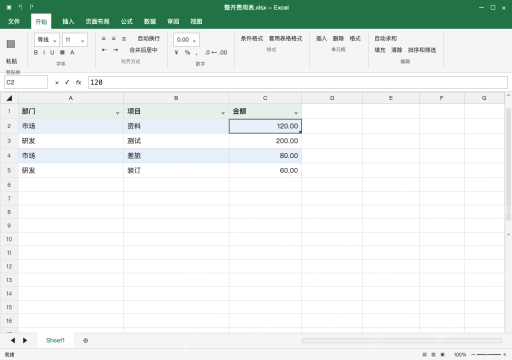
调列宽后检查整行,保存可读的版本
选中A:C三列,双击列标之间的分隔线自动调整列宽,金额保持右对齐,部门和项目左对齐。所有内容都能完整显示,之后如果遇到长项目名,可以给项目列开启自动换行再调行高,别一味缩小整表字号。保存后用正常阅读尺寸核对表头、数字和筛选结果。