





表格转pdf,先在原表确认打印区域、纸张和分页,wps直接输出为pdf,excel选另存为pdf就行。这次导出费用清单当前工作表,保留合计与完整列宽,生成后打开核对。注意输出当前表、选定区域、整个工作簿不是一回事,选错会漏页或带出其他表;pdf存的是版面,不是可计算的工作簿,不能靠改扩展名硬转,原表和公式要单独另存留底。
先限定表格范围,避免把旁边资料一起输出
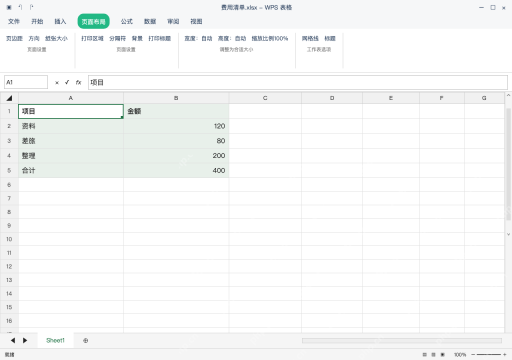
在 WPS 选 A1:B5,合计 B5 为 400,进入页面布局、打印区域、设置打印区域。这个范围只含费用清单,不会带出整张空白工作表;之前设过打印区域的先检查是否覆盖了正确位置,别让旧区域导致本次输出漏行。
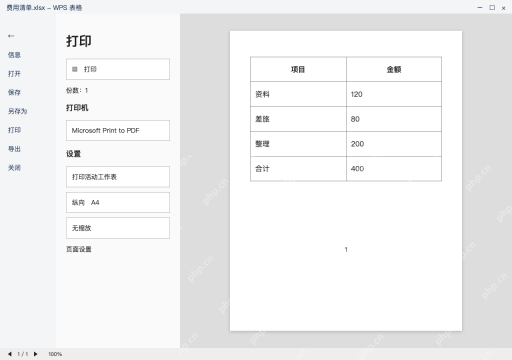
先看整页,检查表头、末行和列宽
按 Ctrl+P 打开打印预览,检查费用清单在一页内,项目和金额两列完整、末行合计为 400。需要缩放时优先调整列宽或页面方向,别把很长的表强缩成一页搞得字看不清;核对后返回工作表,这步先不执行打印。
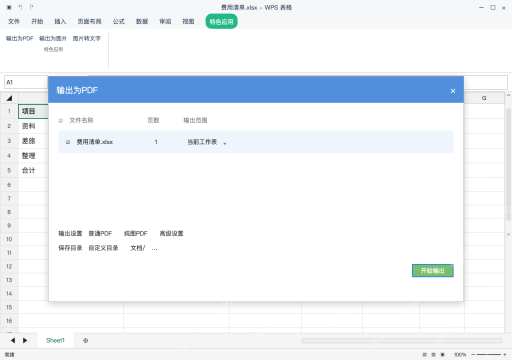
WPS 输出窗口只勾当前文件与当前工作表
回到 WPS,在特色应用点击输出为 PDF;窗口中只勾费用清单.xlsx,输出范围选当前工作表,输出设置用普通 PDF,保存目录选文档。确认没有把其他已打开工作簿一起勾上,再点开始输出;找不到界面入口的话可以去文件菜单查找同名功能。

罗老师数据不上传 Excel VBA 本地处理专家 是一个面向企业隐私数据、本地化数据处理和 Excel 自动化的新手陪跑 skill。它不会要求用户上传原始表格,而是引导用户只提供表名、字段、规则和脱敏样例,再生成可复制到 Excel 里运行的 VBA 代码,帮助完成清洗、匹配、筛选、汇总、拆分和报表生成等任务。
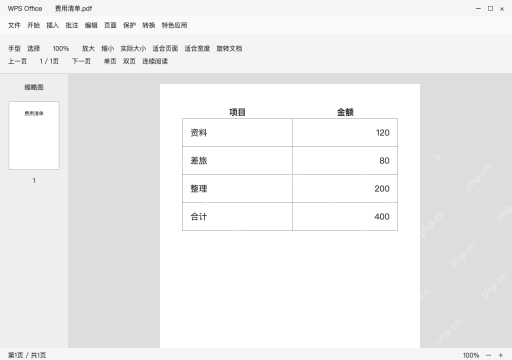
在 PDF 阅读窗口检查实际成品
打开费用清单.pdf,资料 120、差旅 80、整理 200、合计 400 均完整。放大检查右侧金额、页底末行及是否多出空白页;出现截列就回原表调整打印布局后重新导出,别在 PDF 上用文字覆盖伪装原表已经修好。
Excel 则另存为 PDF,范围在选项里确认
若使用 Excel,点文件、另存为、浏览,把保存类型选 PDF (*.pdf),命名费用清单.pdf。点击选项确认发布的是活动工作表或需要的选定区域,再保存;标准质量与最小文件大小按交付需要选择,原 .xlsx 仍保留。


