用excel做费用数据分析,先整理成一行一笔的明细,按月份汇总后插柱形图对比总额。本次把费用记录归到一、二、三月,用sumif建汇总区后插入图表,避免同月多笔直接生成重复类别。分析前先确认金额都是数值、月份口径一致,缺失值回查来源,新增明细要更新公式核对合计,别光看图表美观就跳过数据校验。
先整理原始明细,字段和单位各自一致
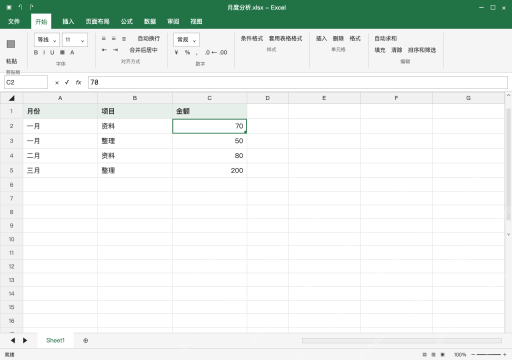
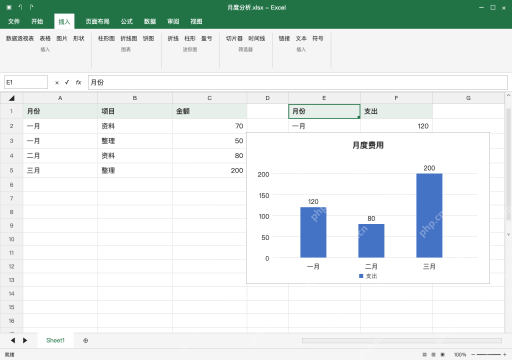
在 A1:C5 输入月份、项目、金额,每笔记录单独占一行。C2:C5 数值分别是 70、50、80、200,金额列不带“元”字,不要合并月份单元格,空白金额也别擅自按零补。核对完原始记录就保留这份明细,后面的汇总单独开区域做。
按月份求和,用固定范围避免下拉跑偏
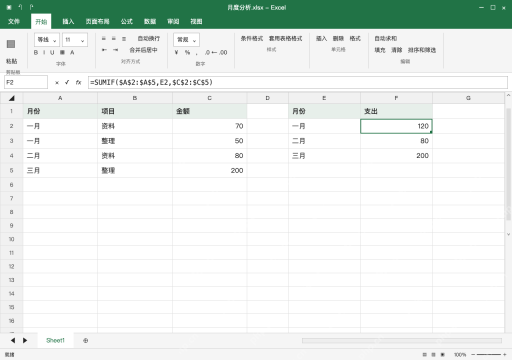
E1:F4 建月份、支出汇总区,E2:E4 依次写一月、二月、三月。F2 输入 =SUMIF($A$2:$A$5,E2,$C$2:$C$5),下拉到 F4,得到的结果是 120、80、200;把条件区与金额区设为绝对引用,条件格随行变化,不要把金额列本身当月份条件区。
核对明细与汇总总额,先确认没有漏月份
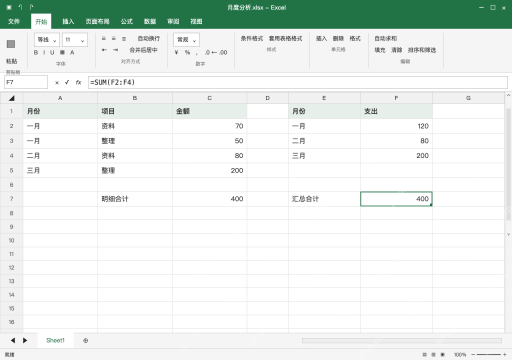
C7 输入 =SUM(C2:C5) 得 400,F7 输入 =SUM(F2:F4) 也为 400。两处数值对得上,再继续制图;如果后续明细出现四月而汇总区没列出,就会漏算,要补月份并扩大引用范围。总额一致仍不能代替逐笔核对,重复录入的记录两边都会被计入。

罗老师数据不上传 Excel VBA 本地处理专家 是一个面向企业隐私数据、本地化数据处理和 Excel 自动化的新手陪跑 skill。它不会要求用户上传原始表格,而是引导用户只提供表名、字段、规则和脱敏样例,再生成可复制到 Excel 里运行的 VBA 代码,帮助完成清洗、匹配、筛选、汇总、拆分和报表生成等任务。
用汇总区插入柱形图,检查分类和数值
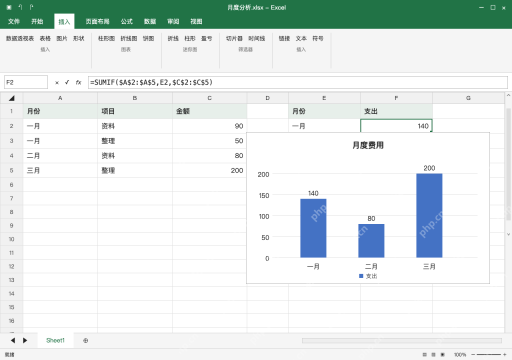
选 E1:F4,点击插入、柱形图、簇状柱形图,把标题改成月度费用,添加数据标签。三个柱形依次对应一月 120、二月 80、三月 200;类别轴取月份,系列取支出,不要把明细项目名混入轴标签。
改动明细后复算,检查图表是否引用汇总区
把 C2 改成 90,一月汇总 F2 随公式变为 140,柱形图也更新到 140。如果开了手动计算模式没自动刷新,先执行重算;新加记录超过原范围则要改 SUMIF 引用,不能只等图表自动识别。保存时保留明细、汇总公式和图表,方便追溯数值来源。