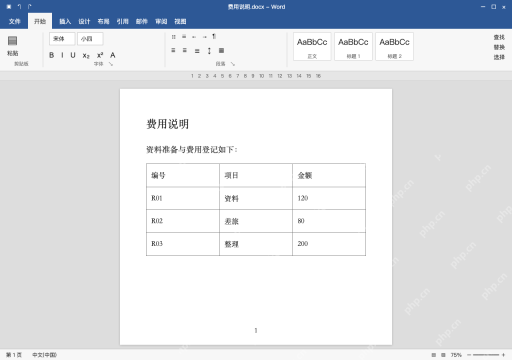
把excel表格插到word里,先复制要用到的区域,再按需求选普通表格、图片或者excel工作表对象。要逐格改文字就用普通表格,只保外观选图片,需要双击回excel编辑就嵌入对象,这三种都是独立副本,不会自动链接源表。这次取三列费用明细,贴完核对金额、列宽与分页,发文档前检查实际可访问范围。
Excel 先复制需要的明细,不选整张工作表
选中A1:C4,包含编号、项目、金额表头,还有120、80、200三条费用数据,按 Ctrl+C。只框选需要交付的区域,旁边备注和其他工作表提前检查,复制内容的可访问数据范围和你看到的画面范围未必一致,原始文件留好方便核对。
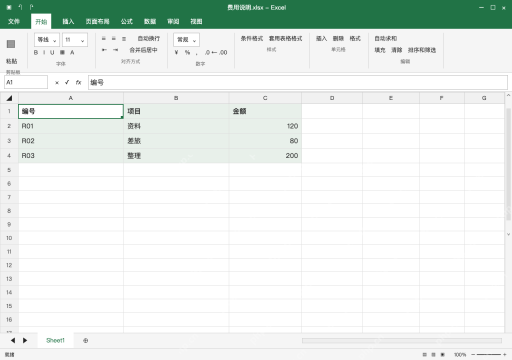
要逐格编辑,粘贴成普通 Word 表格
切到Word的目标位置按 Ctrl+V,在粘贴选项里选使用目标样式,出来的就是可逐格修改的三列四行表,金额不会变。要是超出正文宽度,直接在表格布局里选按窗口调整,不用缩小整份文档的字号,源表改动也不会自动同步到这张表。
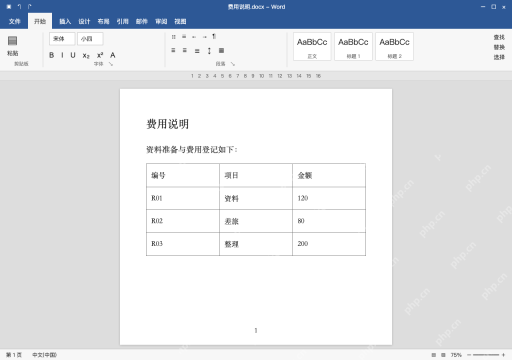
只需保留外观,选择性粘贴为图片
另一种操作是点Word的开始、粘贴、选择性粘贴,选可用的图片格式,点确定。出来的内容四周会有尺寸控制点,说明它是整张图片,没法逐格改金额,放大确认120、80、200都清晰就行,要更新内容得回源表重新生成,别把截图里的文字当可编辑字段。

罗老师数据不上传 Excel VBA 本地处理专家 是一个面向企业隐私数据、本地化数据处理和 Excel 自动化的新手陪跑 skill。它不会要求用户上传原始表格,而是引导用户只提供表名、字段、规则和脱敏样例,再生成可复制到 Excel 里运行的 VBA 代码,帮助完成清洗、匹配、筛选、汇总、拆分和报表生成等任务。
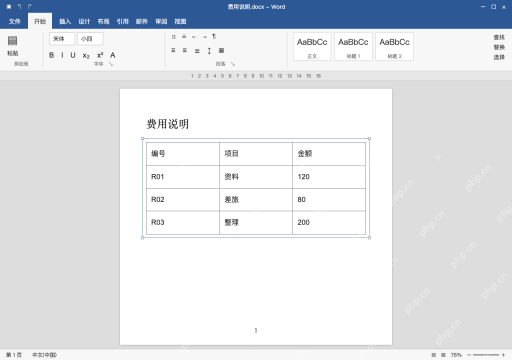
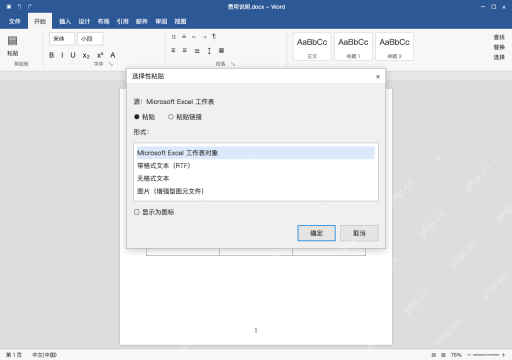
仍需 Excel 编辑,嵌入独立工作表对象
在选择性粘贴窗口选粘贴、Microsoft Excel 工作表对象,再点确定,之后双击就能进入对象编辑。这里不选粘贴链接,就不会依赖原文件自动更新,确认嵌入内容没带入无关明细,接收方能不能编辑,还要看对方安装的软件和安全设置。
按选定方式核对,再保存 Word 文件
这次最终保留普通Word表格,三条编号与金额对应,列宽没越过正文。另存费用说明.docx,关闭再打开检查分页和内容,需要长期同步来源时单独设置链接与路径,别把三种独立副本混称为自动更新。