





word自定义目录的入口在「引用」选项卡里:点「目录」按钮,选「自定义目录」,就能调整显示级别、页码排布、前导符和目录样式。全程用的是microsoft word软件,操作前得先给正文各级标题套上「标题1、标题2、标题3」这类自带的标题样式,不然生成目录时抓不到对应层级,目录窗口里根本没法生成有效内容。
第一步:打开自定义目录
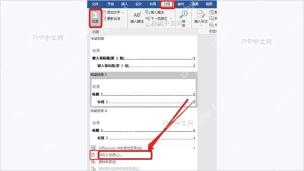
先把光标放到你要插入目录的位置,一般都是封面或者摘要后面的空白页。切到顶部「引用」选项卡,点左侧的「目录」按钮,展开的下拉菜单里选「自定义目录」。这个入口专门用来调整自定义目录格式,和直接点「自动目录 1」不一样,后者是直接套用默认样式一键插入,没法改细节。
第二步:调整目录显示
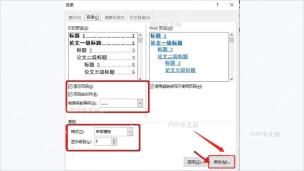
打开「目录」设置窗口,先看上方的「打印预览」效果。要保留页码就勾选「显示页码」和「页码右对齐」;想改目录标题后面的点线样式,直接在「制表符前导符」下拉选项里换就行;只需要显示一二级标题的话,把「显示级别」改成2就好,写论文、长报告一般常用3级目录。
第三步:选择目录样式
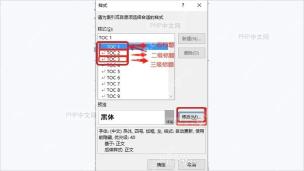
需要调整目录文字外观的话,点「修改」按钮,在样式列表里选TOC 1、TOC 2 或者 TOC 3。TOC 1对应一级目录,TOC 2对应二级目录,TOC 3对应三级目录,只想改某一级目录,选对应的TOC样式就可以,不用动其他层级的设置。

生产级WordPress REST API集成,用于管理文章、页面、媒体、WooCommerce产品、Elementor内容、SEO元数据、ACF及JetEngine字段
第四步:修改字体格式
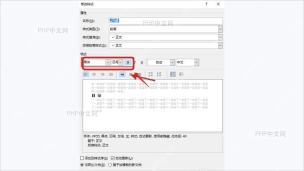
进到「修改样式」页面,直接就能设置字体、字号、加粗效果、文字颜色和对齐方式。比如把TOC 1改成黑体、四号、加粗,一级目录就会更醒目;要是还想继续调行距或者缩进,点左下角「格式」再选「段落」就能继续改,所有设置调好点「确定」返回目录主窗口就行。
第五步:更新目录
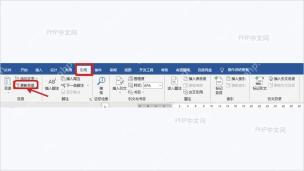
目录插入完成后,要是正文标题或者页码有变动,切回「引用」选项卡点「更新目录」。如果只是改了页码,选「只更新页码」就行;要是改了标题文字、调整了标题级别或者新增了章节,就选「更新整个目录」,软件才会重新抓取所有标题的最新层级生成目录。
要是生成的目录里缺了某个章节,先回正文检查那行标题有没有套对标题样式;如果目录显示的层级太多或者太少,重新进「自定义目录」把「显示级别」改成合适的数值就好。


