





用excel做甘特图几步就能搞定:先备好「任务、开始日期、持续时间」三列数据,插入堆积条形图,把「开始日期」系列设成无填充,最后调整任务顺序和日期轴就完成了。本次操作使用的软件是microsoft excel,版本为microsoft 365,这个方法很适合项目排期、装修进度、活动筹备这类需要直观展示时间跨度的场景。
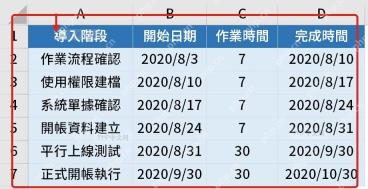
第一步:整理项目数据
把任务名称、开始日期、持续时间整理到同一张表里就行。持续时间直接用天数,比如7、30这类数字;完成时间可以留着核对,做图时主要用到的是「开始日期」和「持续时间」两列。数据区域要保持连续,表头别留空,后面选数据源的时候就不容易把空列带进去。
第二步:插入堆积条形图
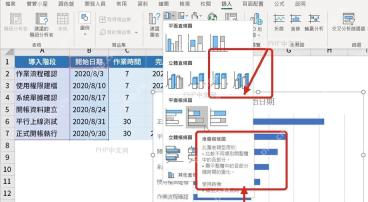
选中「任务名称、开始日期、持续时间」这几列,点顶部的「插入」选项卡,打开条形图菜单,选择「堆积条形图」。别选普通条形图,也别选百分比堆积条形图——甘特图就是靠第一段日期把横条推到对应的起始位置,再用第二段持续时间显示任务的实际长度。
第三步:隐藏开始日期系列
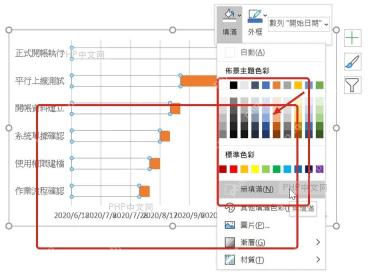
图表生成之后,蓝色的「开始日期」系列只是用来占位的,本来就不该显示出来。点一下蓝色的条形,右键调出填充设置,把填充改成「无填充」。处理完之后就只会留下代表工期的橙色条,甘特图的横向位置还是由之前的开始日期决定,不会跑偏。
第四步:调整任务显示顺序
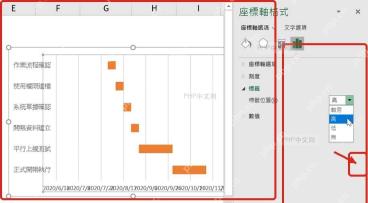
要是生成的图表里任务是从下往上排的,就点左侧的任务名称坐标轴,进入坐标轴格式设置,勾选「类别次序反转」,项目表里的第一项就会自动回到图表最上方,看进度的时候和原表格顺序一致,读起来更顺手。

第五步:压缩日期轴范围
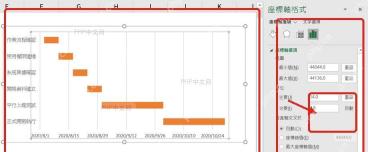
横向的日期轴如果从很早的日期开始,图表左侧会空出一大块浪费空间。双击日期轴,在「坐标轴选项」里把最小值改到项目开始日前后,主要单位可以按7天、15天或30天设置。日期轴范围缩小之后,任务条会更集中,横道图看着就清晰多了。
第六步:检查横道图结果
最后把图表标题改成对应项目的名字,删掉不需要的图例,按需求加粗任务名称或者调整条形颜色就行。检查的时候重点看两点:每条横道是不是从对应开始日期附近起步,横道长度是不是和填的持续时间匹配,这两处对得上,做出来的甘特图就完全可以拿来做排期说明。
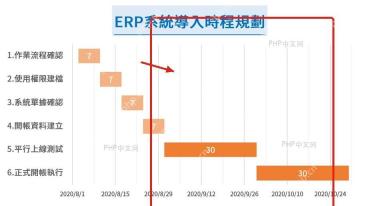
之后要改工期的话,直接改源表里的开始日期或者持续时间,图表就会自动刷新。要给其他人看进度的话,建议把日期轴单位调得疏一点;自己日常盯每日任务的话,日期轴单位可以调小,注意别把任务名和日期挤得重叠就好。


