





想用wps表格的筛选功能给内容按分类分拣?操作很简单:先选中带表头的数据区域,点「开始」栏里的「筛选」按钮,再点开分类列标题旁边的小三角,勾选你要保留的分类点确定就行。咱们这次用带「测试项目」列的成绩表做演示,把整张表按office表格、文字、演示等类别快速分开,操作环境是wps表格。
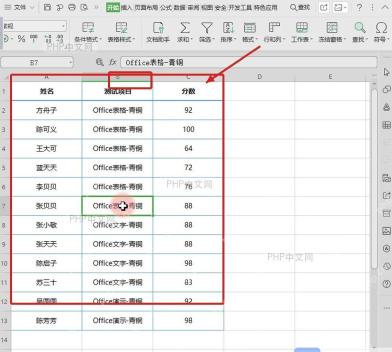
第一步:选中数据区域
首先得确认表格第一行是表头,往下每一行都是对应的同一条完整记录。这次的样表有「姓名」「测试项目」「分数」三列,我们要筛的是「测试项目」这一列,操作时点表格里任意一个单元格都可以,也可以直接框选 A1:C13 这块完整数据。提醒下:别只单独选中某一列,不然筛选完相邻列的内容没法跟同一行的记录对应上。
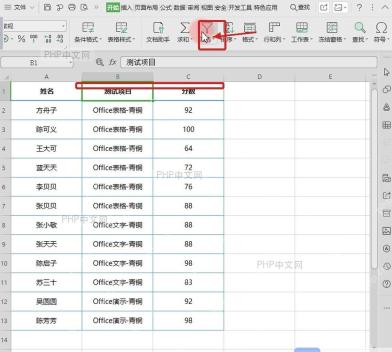
第二步:开启筛选器
光标保持在数据区域里就行,点顶部「开始」选项卡里的「筛选」按钮。看到每个表头右边都多出一个小三角,就说明筛选器已经开好了,之后不管是筛分类、筛分数,还是取消筛选,都点这个小三角操作就可以。
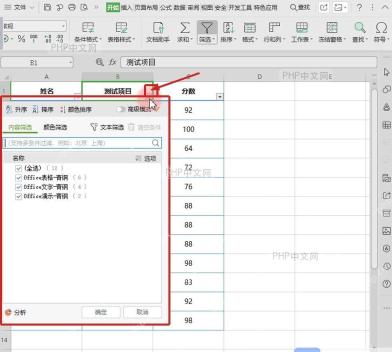
第三步:展开分类列
点一下「测试项目」表头旁边的小三角,WPS会自动把这一列里所有出现过的分类都列出来,这里能看到Office表格青铜、Office文字青铜、Office演示青铜这些选项。先别急着点确定,确认下你点开的是「测试项目」列的筛选菜单,别错点成姓名或者分数列的。

{"answer":"协助 macOS 用户准备、转换、导出及排查 Word、PDF、Markdown、PowerPoint 和 Excel 文件,确保 WPS Office 工作流程可靠。"}
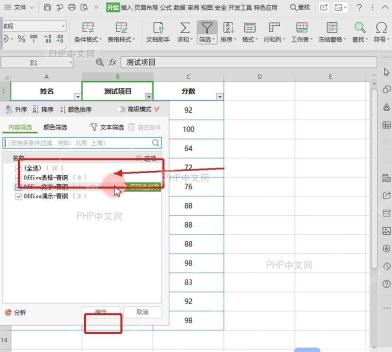
第四步:只保留目标分类
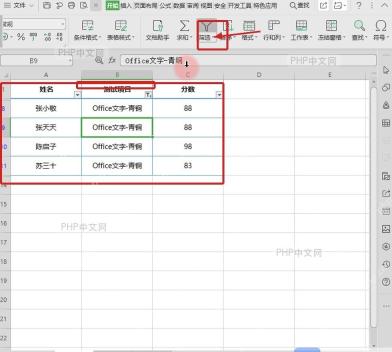
在弹出的列表里把不需要的分类前面的勾去掉,只留你要查看的项目就行,比如这里我们只留「Office 文字青铜」。如果分类特别多,直接点顶部搜索框输关键词就能快速找到。点确定前扫一眼勾选的项目,别不小心留着「全选」的勾,不然筛选完结果和没筛一样。
第五步:清除筛选结果
筛选完成后,表格只会显示符合条件的记录,行号会跳号,中间被隐藏的行直接跳过。想恢复显示全表,要么再点开这个列表头的小三角,勾回「全选」,要么直接点功能区的筛选按钮,关掉整个筛选状态就行。之后要换条件筛分数的话,就点「分数」列的小三角,直接选大于、小于、或者分数区间都可以。
对了,筛选器只是临时把不符合条件的行藏起来,不会删掉你的原始数据。筛选完要复制结果的话,先确认当前显示的全是你要的目标分类,再复制可见区域就行。如果接下来要给全表排序,最好先把筛选清掉,不然只会对当前可见的这部分行生效。


