





在word里要批量输入同一段文字,最快的方法其实是先在所有需要的位置放同一个占位符,再按 ctrl+h 调出「查找和替换」面板,把占位符一次性换成目标内容就行。这次演示用的是 microsoft 365 版本的 word。
第一步:打开替换面板
先在文档里所有需要批量填内容的位置,统一输入同一个占位符就好,比如 【统一说明】。确认这个占位符不会和正文里原本就有的内容重复后,按 Ctrl+H 就能调出面板,也可以从顶部「开始」选项卡里点「替换」按钮打开。
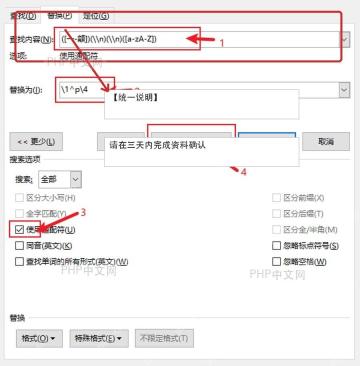
第二步:填写查找和替换内容
在「查找内容」输入框里填上你之前设的占位符 【统一说明】,「替换为」输入框里写要批量插入的文字,比如“请在三天内完成资料确认”。这里注意别多打多余空格,Word替换时只会把完全匹配的占位符改成你输入的这段文本。
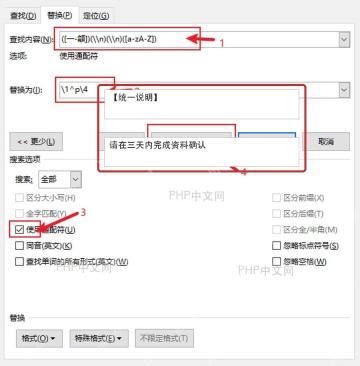
第三步:执行全部替换
核对两个输入框的内容都没问题后,点「全部替换」就可以。要是怕出错想先看效果,也可以先点一次「替换」,确认第一处的文字、格式都没问题,再点「全部替换」。文档比较长的时候,这个操作比逐处复制粘贴靠谱多了,还不容易漏改位置。

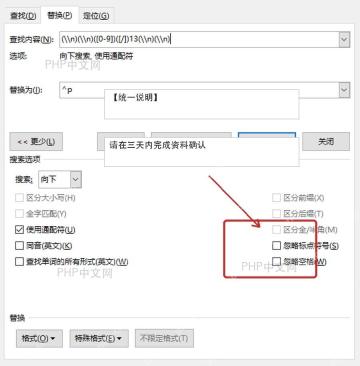
第四步:检查替换结果
替换完成后,翻到正文里之前放占位符的几个位置扫一遍,确认都已经变成目标文本。万一发现不小心把正文里原本的内容也给替换了,立刻按 Ctrl+Z 撤销,换一个更独特、不会和正文重复的占位符重新操作就行。
这个方法特别适合通知模板填空、合同留空、加表格统一说明、批量插固定签名这类需要重复插入相同文本的场景。要是你要处理好几种不同的固定内容,也不用非得一次性全替换成同一句,可以提前设好不同的占位符,比如 【姓名】、【日期】、【部门】,按同样的步骤分批替换就行。


