





excel批注的文字颜色,直接在「设置批注格式」里就能改:选好批注框里的文字,右键调出设置窗口,在「字体」页的颜色下拉菜单挑好颜色,点确定就完成。本次操作基于microsoft excel,这里讲的是传统批注/备注框的文字颜色修改方法,新式线程批注的入口和传统批注不一样,不要搞混。
第一步:选中批注文字
打开带批注的工作表,先把批注框调出来,点击批注框内部,拖动鼠标选中你要改色的文字。只想把重点词标红就单独选那几个字,要整条批注统一颜色就把所有批注内容全选。
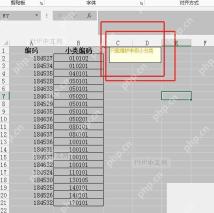
第二步:打开设置批注格式
在刚选中的批注文字上点鼠标右键,弹出的菜单里选「设置批注格式」。要是右键后出现的是单元格菜单,说明你还没进入批注编辑状态,先点回批注的文字区域,再重新右键操作就行。
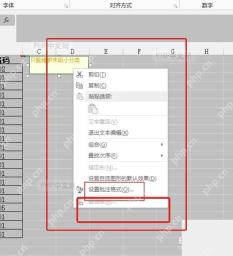
第三步:选择字体颜色
在「设置批注格式」窗口切到「字体」页,找到「颜色」下拉框,选你需要的文字颜色。批注里的提醒类内容用红色或者蓝色就很醒目,普通说明文字保留默认自动颜色就行,别整段搞太多杂色反而不好读。

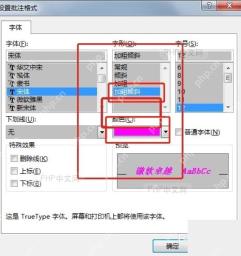
第四步:确定并查看效果
颜色选好后点「确定」,回到工作表把鼠标移到带批注的单元格上,检查批注文字是不是已经变成刚才选的颜色。要是改完没变化,多半是之前只点中了批注边框,没真正选中文字,回到第一步重新拖选文字就好。
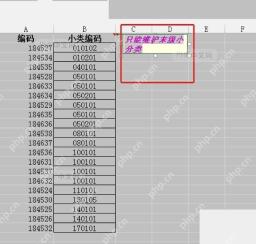
这个方法只会改动当前批注里你选中的那部分文字,不会自动影响其他批注。要是需要统一改大量批注的文字颜色,逐个设置太费时间,可以后续用VBA批量处理;平时只改一两处提示文字,用上面的入口操作最快。


