





把word文档存成txt格式,走「文件-另存为」的常规路径就行,把保存类型改成「纯文本/plain text (*.txt)」再点保存就搞定。操作环境默认是microsoft word,注意txt只会保留纯文字内容,字体、图片、表格样式、页眉页脚这类排版效果全都会丢失,操作前最好先备份一份原docx文件,避免内容损坏。
第一步:打开另存为
先打开你要转格式的Word文档,点左上角的「文件」,进到后台菜单之后选「另存为」。别直接点顶部的快速保存图标,快速保存只会覆盖原来的docx文件,不会自动转成TXT格式。
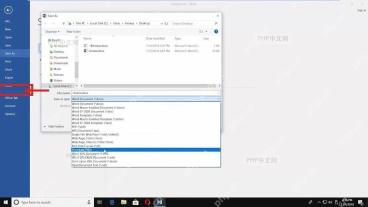
第二步:填写文件名
弹出保存窗口之后,先选好文件要存到哪个文件夹,再给文件改个好认的名字。建议文件名里带上明确标识,比如「会议纪要-纯文本」,之后找文件的时候,不会和原来的docx版本搞混。
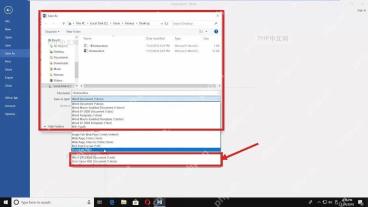
第三步:选择纯文本格式
点开「保存类型」的下拉菜单,在列表里找到「纯文本」或者「Plain Text (*.txt)」选项,选中之后再点保存,这步才是转格式的核心。要是你没改保存类型,还停在「Word Document (*.docx)」选项上,最后存出来的还是Word文档。

中文敏感词/违禁词检测与内容合规性检查工具。支持对小红书(Xiaohongshu)、Douyin(抖音)、WeChat(微信)、Weibo(微博)、Bilibili(哔哩哔哩)、Zhihu(知乎)、Taobao(淘宝)、JD.com(京东)等主流平台的禁用词、限用词及高风险词进行文本扫描与合规性分析。
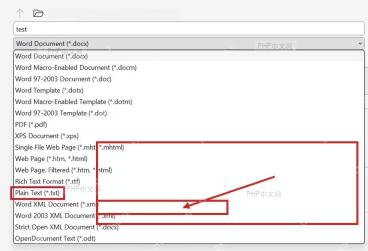
第四步:确认文本编码
部分版本的Word点完保存之后,会弹出「文件转换」窗口,让你确认文本编码。内容是中文的话,一般选「Windows默认」,或者在「其他编码」里选UTF-8就行;如果这个TXT之后要给网页、系统脚本或者跨平台工具用,选UTF-8兼容性更好。确认完编码点「确定」,Word就会生成对应的TXT文件。
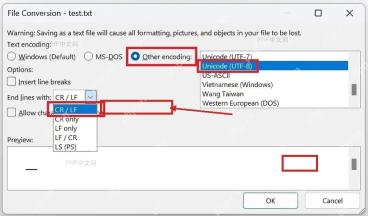
全部操作完成后,去你刚才选的保存位置打开TXT文件,检查下中文有没有正常显示。如果出现乱码,就回到Word重新走一遍另存为流程,在编码选择窗口换选UTF-8就行;要是打开发现原来的表格拆成了一行行的零散文字,这是TXT格式本身的限制,需要保留原有排版的话,还是用docx或者PDF格式存比较好。


