


想用excel做双坐标图表?最快的办法超简单:先选中两组量级差别比较大的数据,插入基础图表,再把其中一组改成折线图,勾选「次坐标轴」就搞定。本次演示用的是microsoft 365版本的excel,拿「销量」和「销售额」举例子——销量走左侧坐标轴,销售额走右侧坐标轴,读数不会挤成一团看不清。
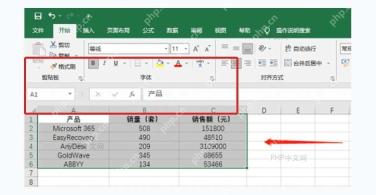
第一步:选中数据区域
先把要用来作图的表头和数据一起选中,选的范围里至少得有一列分类名称、两列数值。做双坐标图的话,两列数值最好不是一个量级的,比如「销量」是几百,「销售额」是几十万甚至几百万;要是两列数字差不了多少,用普通的单坐标图表就够了。
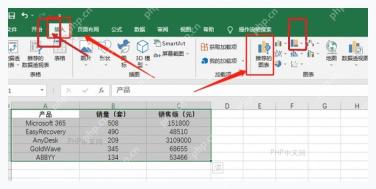
第二步:插入推荐图表
切换到「插入」选项卡,点一下「推荐的图表」。这步先不用纠结最终样式好不好看,先让Excel生成一个基础图表就行——只要它能识别出分类轴和两组数据,后面都能调成组合图。
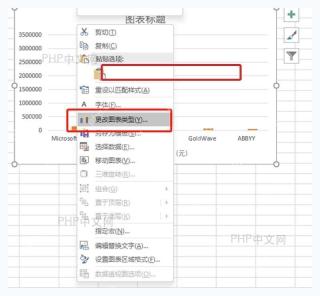
第三步:打开更改图表类型
图表生成之后,在图表区域点右键,选择「更改图表类型」。要是右键菜单里没出现这个选项,大概率是你点到单元格或者网格线了,重新点在图表的绘图区、或者图表标题附近再右键就行。

本文档主要介绍如何通过python对office excel进行读写操作,使用了xlrd、xlwt和xlutils模块。另外还演示了如何通过Tcl tcom包对excel操作。感兴趣的朋友可以过来看看
第四步:设置组合和次坐标轴
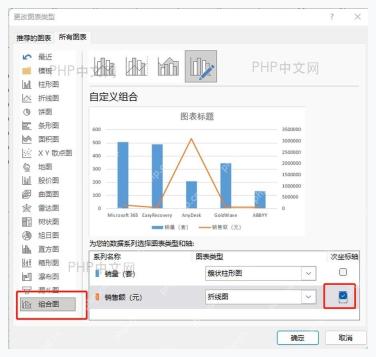
在「所有图表」里选「组合」,把数量类的数据保留为簇状柱形图,像金额、百分比这类另一组数据改成折线图,接着在这个系列的右侧勾选「次坐标轴」。勾完右边会多出来一条纵轴,两个量级的数据就能在同一张图里分开读数了。
第五步:查看双坐标效果
点「确定」回到工作表,柱形和折线就都显示出来了——左侧坐标轴对应柱形的数据,右侧坐标轴对应折线的数据。要是折线贴在图的顶部或者底部,你可以选中右侧坐标轴,在「设置坐标轴格式」里调整最大值、最小值,让折线的起伏看起来更清楚。
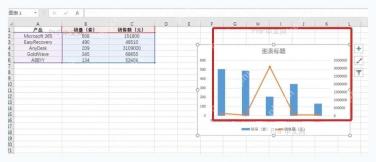
双坐标图最容易踩的坑就是读错轴,不管是发布还是汇报前,最好把图例改得清清楚楚,有需要的话直接把左轴标题写成「销量」,右轴标题写成「销售额」,这样别人看图的时候就不用猜哪条线对应哪组数字了。


