


想关掉wps的内置浏览器?操作很简单,直接在首页右上角的设置里就能搞定:找到「网页浏览设置」,把「超链接管理」的开关关掉就行。这次演示用的是wps office 2019 pc个人版;关了之后,文档、表格、演示里的网页链接都会跳转到系统默认浏览器打开,不会再留在wps自带的网页窗口里了。
第一步:打开 WPS 入口
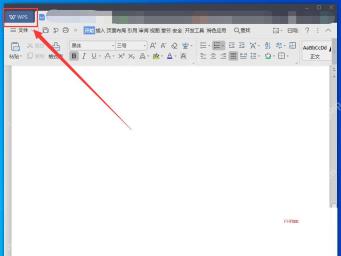
你先随便打开一个WPS的文档、表格或者演示文件,确认左上角能看到「WPS」入口。点一下这个入口就能回到WPS首页,要是你本来就停在WPS首页,直接跳下一步就好。
第二步:点击首页设置
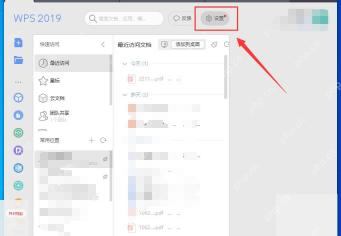
回到WPS首页后,找右上角账号头像左边的齿轮按钮,点「设置」就行。要是WPS窗口开得太窄,先把首页拉大一点,免得设置按钮被折叠到更多菜单里,找半天找不到。
第三步:进入设置面板
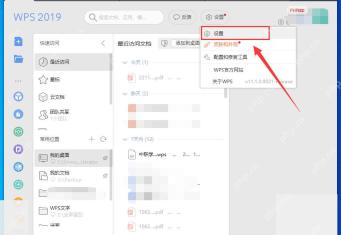
设置菜单展开后,选第一项「设置」就好。可别点成「皮肤和外观」啊,那个入口只能改界面颜色,关内置浏览器得进完整的设置页面才行。

下载 Comet AI 浏览器,体验由 Perplexity AI 驱动的革命性上网方式。内置 AI 助手可实时总结网页、跨标签页对比信息、自动执行任务。告别繁琐操作,让 AI 成为你的浏览副驾,大幅提升研究与工作效率。支持 Windows、macOS、Android 和 iOS。
第四步:打开网页浏览设置
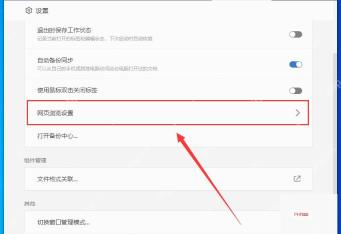
进入设置页面后,往下翻找到「网页浏览设置」这一栏点进去。它一般在「使用鼠标双击关闭标签」和「打开备份中心」中间,右边有个小箭头,点这一整行都能进。
第五步:关闭超链接管理
在「网页浏览设置」里找到「WPS 组件(文字、表格、演示)内的网页超链接,使用 WPS 浏览器打开」这一项,把右边的开关关掉就行。等开关变成灰色,就说明内置浏览器接管链接的功能已经关掉了。
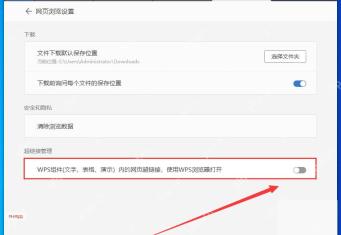
设置完之后,你可以在WPS文档里随便点个网页链接试试。要是链接跳到Chrome、Edge或者你自己设的默认浏览器,就说明设置生效了;如果还是在WPS里面打开,先把WPS完全退掉重开文件,再检查下系统默认浏览器有没有设置对。


