


用wps文字批量做标签表,靠「数据源表格+邮件合并」的方法就行:先整理好姓名、职务、地址这类需要的字段,把字段套进单个标签模板里,最后就能批量生成一整页的标签。全程只用wps文字就能操作,做胸牌、文件夹贴纸、物品标识这类格式重复的标签表都很合适。
第一步:准备数据源
先开WPS表格整理数据源,第一行统一放字段名,比如“编号、部门、小组、设备名称”。后面每一行对应一张完整标签的内容,字段名尽量写得简短清楚,后面插入合并域的时候一眼就能认出来,不会搞混。
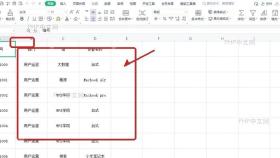
第二步:选择数据文件
切回WPS文字界面,找到“邮件合并”功能,选中刚才保存好的数据表就行。要是选错了文件,后面调出来的字段列表肯定对不上;如果压根看不到字段,先回头检查下表格第一行是不是都写了字段名。
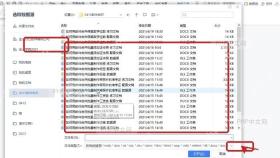
第三步:插入合并域
在标签模板的对应位置,挨个插入“编号、部门、小组、设备名称”这些合并域,之后调整好字体、对齐方式和单元格边框。先把第一张标签的排版调顺,确认文字不会贴到边缘,再继续生成剩下的标签。

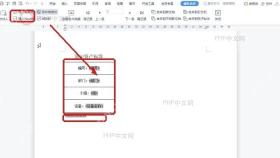
第四步:生成整页标签
点执行合并之后,WPS会自动把数据源里的每一条记录,挨个填进标签模板里,整页就会自动生成多张标签。打印前先预览核对行距、列距和页边距,尤其要确认最右边的一列没有贴到纸张边缘。
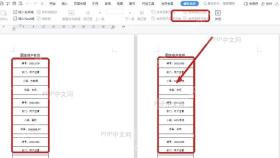
要是需要套现成的标签纸打印,先量好单张标签的宽高、横向间距和纵向间距,再对应调整模板表格的行高、列宽和页边距。用普通A4纸打印完自己裁剪的话,可以保留边框;用不干胶标签纸的话,最好先拿一张普通白纸试打一次,确认位置对齐了再正式打印到不干胶纸上。


