


要是wps弹出空间不足的提示,大概率不是你电脑c盘快满了,多半是wps云空间容量用完了、自动同步还在不停传文件、回收站占了容量,或是你当前账号的会员容量不够用。这里说的是wps office电脑版的情况。碰到这种情况先搞清楚弹窗是哪儿来的,再决定是关云同步、清云文档,还是升级云空间就行。
第一步:先搞清楚弹窗是哪儿来的
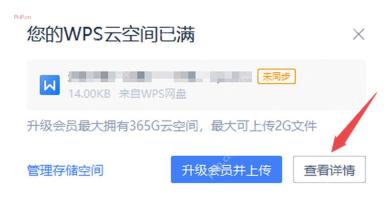
看到「您的WPS云空间已满」的提示时,先瞅瞅弹窗里的账号、文件大小和那三个按钮。要是提示来自WPS网盘,还标着「未同步」或者「最大可上传文件大小」,那就说明问题出在云端容量不够,或是单文件上传有限制,不是你本地磁盘突然存不了东西了。这点判断特别重要——本地文件照样能另存到电脑磁盘里,只是没法继续同步到云文档而已。
第二步:看看空间都占在哪儿了
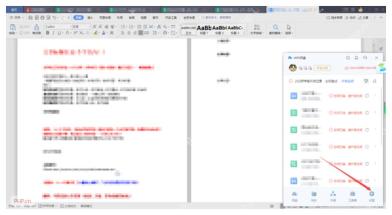
点一下「查看详情」,WPS会在界面侧边弹出账号和同步状态的面板。这里重点看最近同步失败的文档——要是文件名旁边扎堆出现红色提醒,一般就是这些文档还在排队等着上传,但云空间已经没多余地方了。要是赶着手头的文件急着用,可以先把重要文档另存到本地文件夹,别误以为文档内容丢了。
第三步:关掉自动云同步
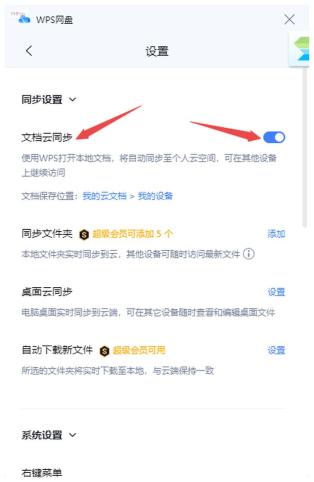
要是你只是嫌空间不足的弹窗总跳出来打断编辑,那就点WPS首页右上角那个齿轮样的「设置」,找到「文档云同步」,把开关关掉就行。关了之后,新编辑的文档不会再自动往云空间里塞,弹窗会少很多;不过代价就是多设备同步也会停,重要文件得自己手动上传,或者存本地备份。
第四步:看看会员容量够不够用
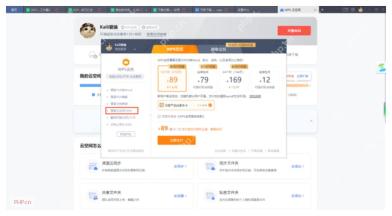
要是你经常在手机、公司电脑和家里电脑之间同步文档,光关同步可能不够用。可以进会员或者云空间升级页面,看看普通账号、WPS会员、超级会员分别对应的容量和单文件上传上限。WPS官方的学习页面也说过,云空间满了会影响后面的文档存到云文档里;要是不想删文件,可以按自己的实际需求扩容,犯不上为了一个临时弹窗直接开最高档的会员。

第五步:打开「我的云文档」
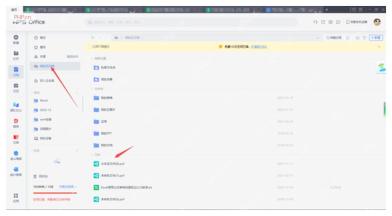
要是想从根儿上腾出空间,就回到WPS首页,打开「我的云文档」。先在列表里找大文件、重复文件,还有早就不用协作的旧资料,尤其是视频、压缩包、扫描件,还有带好多图片的演示文稿,这些都特别占地方。别一上来就全选删除,先确认这些文件本地还有备份,或是确实不需要再同步了再删。
第六步:删掉不用的云文件
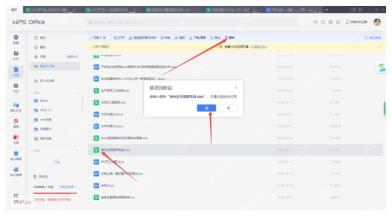
勾选好确认不用的文件后,点顶部的「删除」就行。要是删完容量没立刻恢复,就再去看看回收站——有些账号会把删掉的文件先放进回收站,得彻底清空之后空间才会释放。处理完之后再重新打开刚才同步失败的文档,要是状态从红色的失败提示变成正常同步了,才算真的解决问题。
要是弹窗的内容不是「云空间已满」,而是Windows系统提示磁盘空间不足,那就得去看看系统磁盘清理、下载目录,还有微信的文件缓存了——这两种提示的来源不一样,处理方向也完全是两回事。


