





word目录的页码要快速对齐,走「引用-目录-自定义目录」几步就行:先勾上页码右对齐,再把制表符前导符设成点线,确认之后所有目录标题和页码自动就拉开排齐了。本次操作基于microsoft 365版本的word,中文界面对应的选项就是「引用」「目录」「自定义目录」。
这个方法不仅适用于用标题样式生成的自动目录,哪怕你现有目录已经有点线、但右侧页码对不齐的情况也能修复。要是你的目录是纯手敲出来的,先把每行标题和页码之间的空格全删掉,要么改用制表位调整,要么直接重新生成自动目录——靠打空格凑对齐根本稳不住,改两下格式就乱。
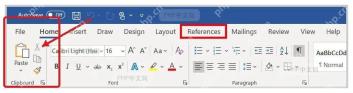
第一步:打开目录设置入口
把光标放到要调整的目录区域,切到顶部「引用」选项卡,找到「目录」按钮。别傻乎乎一行行改空格凑,目录本身是个整体字段,找对这个设置入口,才能一次性把所有页码位置、点线样式全控制好。
第二步:进入自定义目录面板
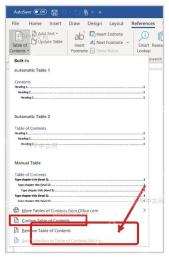
点开「目录」下拉菜单,选择「自定义目录」。Word内置的自动目录只能生成基础格式,要统一调整页码是否靠右、点线用哪种样式,必须进这个自定义窗口设置,不然之后更新目录,格式直接就乱跳。

第三步:设置页码右对齐规则
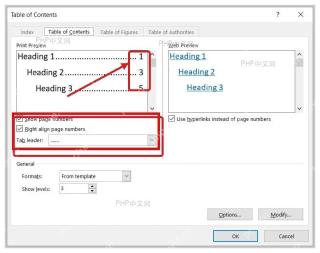
在弹出的「目录」设置窗口里,勾选「显示页码」和「页码右对齐」,再把「制表符前导符」选成点线样式。点线负责把标题和页码连接起来,右对齐负责让所有页码贴到同一条右边界,两个选项少一个,整个目录看起来都会松松散散不齐整。
第四步:确认最终目录效果
点「确定」回到文档,检查每一行页码是不是都靠在右侧同一位置,标题和页码之间是不是出现了连续的点线。之后正文增删内容要更新目录,右键点目录选「更新域」,再选更新整个目录,所有页码都会按同一套设置重新排齐。
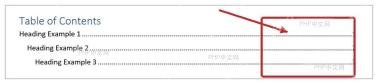
如果点完确认页码还是挤在标题后面,通常是当前的目录样式没套用到自动目录字段上,先重新插入一次自动目录再走上面的设置就行。要是只有零星一两行不齐,优先检查那几行是不是手动输入的目录项。


