

在excel工作表中如何求平均数?

浅萱同学_9289

浅萱同学_9289

2026-08-01

777人浏览

原创

excel 里求平均数最简单的方法,就是直接在要出结果的单元格里输入 =average(数据范围),敲个回车就出数。我们这里用的是 microsoft 365 版本的 excel,下面就用一列学生成绩当例子,要计算的数据范围是 b2:b7,最终结果放在 b8 单元格。

第一步:选中结果单元格

先把所有要参与计算的数据整理到同一行或者同一列,再点击你打算放平均值的空白单元格。我们的示例里成绩都放在 B2:B7,结果要存到 B8。注意选范围的时候别把“成绩”这个表头也框进去,虽然公式本身大概率会自动忽略文字,但之后回头检查公式的时候很容易搞混。
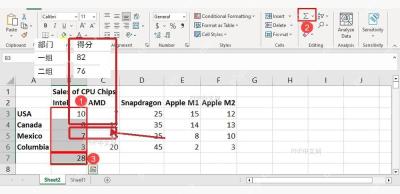
Excel 工作表中成绩列和平均值结果单元格被标出

第二步:输入 AVERAGE 公式

在刚才选中的单元格里直接输入 =AVERAGE(B2:B7) 就行。也可以先输 =AVERAGE(,别着急补右括号,直接用鼠标拖选你要算的成绩区域,Excel 会自动把选中的单元格范围填到公式栏里。拖完再补上右括号,核对下公式栏里显示的范围和你实际要算的区域对不对得上。
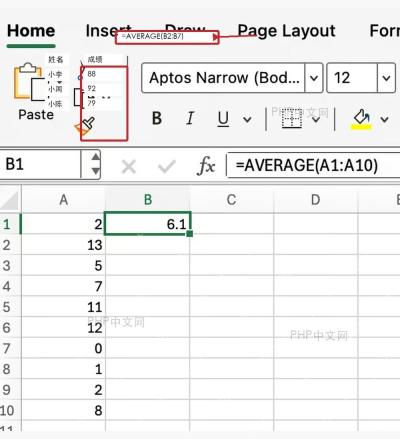
Excel 公式栏中输入等于 AVERAGE B2 到 B7 的平均值公式

第三步:按 Enter 查看结果

敲回车,单元格就会自动算出这组数据的平均值。示例里的这组成绩最终算出来是 85.5。要是敲完回车单元格里显示的还是公式本身,先去看看这个单元格的格式是不是被设成“文本”了,改回“常规”之后重新输入公式就好。
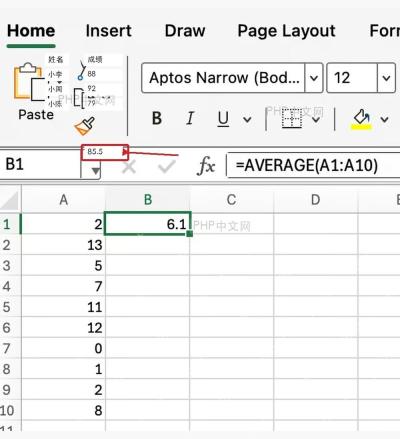
Excel 工作表中 AVERAGE 公式计算后的平均值结果被标出

第四步:用自动求和选择平均值

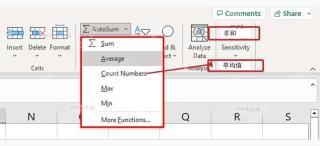
不想手动敲函数的话,也可以点顶部“开始”选项卡右侧的“自动求和”下拉箭头,直接选里面的“平均值”。Excel 会自动根据你当前选中的位置,预判一个数据范围,你确认下弹出来的蓝色虚线框刚好框住你要计算的所有数据,按回车就行。这个方法更适合算连续的一列数字,要是数据中间有空行,还是建议手动拖选范围更稳妥。

byteplan-excel
byteplan-excel

根据已有的分析数据生成 Excel 报告。只输出结构化数据表格,不包含说明文字。需要先使用 byteplan-analysis skill 完成数据分析。

下载

Excel 自动求和下拉菜单中平均值选项被标出

AVERAGE 函数语法和参数

AVERAGE 的完整语法是 =AVERAGE(number1, [number2], ...),作用是计算所有传入参数的算术平均值。运行时它会自动忽略文本、空白单元格和逻辑值,要是引用的单元格里有错误值,最终结果也会跟着报错。

参数 是否必填 写法示例 说明
number1 必填 B2:B7 第一组要参与求平均的数字、单元格或区域。
[number2] 可选 D2:D7、90 第二组及后续数据,可以继续添加多个区域或数字。

常见错误要先看范围

结果显示 #DIV/0!,通常是你选的公式引用范围里找不到能计算的数字,比如全是空白单元格或者全是文本格式的数字。结果显示 #VALUE! 或者结果跟着源数据一起报错,先检查参与计算的单元格里有没有本身就带错误值的。最后算出来的平均值明显偏高或者偏低,多半是多选了底下的合计行、表头、没注意到的隐藏0值,或者漏选了某一段数据。

扩展示例:跨区域和按条件求平均

要是需要算多个不连续区域的平均值,直接写 =AVERAGE(B2:B7,D2:D7) 就行,Excel 会把两个区域的所有数字合并到一起算平均。如果只想统计符合特定条件的数据,用 AVERAGEIF 更合适,比如 =AVERAGEIF(A2:A20,"一组",B2:B20),意思就是先在A2到A20的范围内找到所有标了“一组”的行,再对这些行对应的B列数值求平均。条件不止一个的时候就用 AVERAGEIFS,比如 =AVERAGEIFS(C2:C20,A2:A20,"一组",B2:B20,"合格")。

平时处理真实表格的时候,最好先确认下要计算的数据都是数字格式,再核对一遍公式范围没把标题行、汇总行和空行误加进去。算出平均数之后,可以把结果单元格的小数位数设成1位或者2位,不用显示一长串小数,看着更清楚。

相关文章

WPS零基础入门到精通全套教程!
WPS零基础入门到精通全套教程!

全网最新最细最实用WPS零基础入门到精通全套教程!带你真正掌握WPS办公! 内含Excel基础操作、函数设计、数据透视表等

下载

相关标签:

excel

本站声明:本文内容由网友自发贡献,版权归原作者所有,本站不承担相应法律责任。如您发现有涉嫌抄袭侵权的内容,请联系admin@php.cn

相关专题

更多
excel对比两列数据异同
excel对比两列数据异同

Excel作为数据的小型载体,在日常工作中经常会遇到需要核对两列数据的情况,本专题为大家提供excel对比两列数据异同相关的文章,大家可以免费体验。

2023.07.25

5341

7

excel重复项筛选标色
excel重复项筛选标色

excel的重复项筛选标色功能使我们能够快速找到和处理数据中的重复值。本专题为大家提供excel重复项筛选标色的相关的文章、下载、课程内容,供大家免费下载体验。

2023.07.31

3316

5

excel复制表格怎么复制出来和原来一样大

本专题为大家带来excel复制表格怎么复制出来和原来一样大相关文章,帮助大家解决问题。

2023.08.02

3100

3

excel表格斜线一分为二
excel表格斜线一分为二

在Excel表格中,我们可以使用斜线将单元格一分为二。本专题为大家带来excel表格斜线一分为二怎么弄的相关文章,希望可以帮到大家。

2023.08.02

1444

3

excel斜线表头一分为二
excel斜线表头一分为二

excel斜线表头一分为二的方法有使用合并单元格功能方法、使用文本框功能方法、使用自定义格式方法。本专题为大家提供excel斜线表头一分为二相关的各种文章、以及下载和课程。

2023.08.02

697

5

绝对引用的输入方法
绝对引用的输入方法

绝对引用允许在公式中引用一个固定的单元格,而不会随着公式的复制和粘贴而改变引用的单元格。本专题为大家提供绝对引用相关内容的文章,大家可以免费体验。

2023.08.09

5148

7

java导出excel
java导出excel

在Java中,我们可以使用Apache POI库来导出Excel文件。本专题提供java导出excel的相关文章,大家可以免费体验。

2023.08.18

7003

6

excel输入值非法
excel输入值非法

在Excel中,当输入的数值非法时,有以下多种处理方法。本专题为大家提供excel输入值非法的相关文章,大家可以免费体验。

2023.08.18

1721

3

excel生成二维码
excel生成二维码

虽然Excel本身并不直接支持生成二维码,但我们可以借助一些插件或宏来实现在Excel中生成二维码的功能。本专题为大家提供excel生成二维码的相关文章。

2023.08.18

2978

4

热门下载

更多
网站特效
/
网站源码
/
网站素材
/
前端模板

精品课程

更多
相关推荐
/
热门推荐
/
最新课程
Excel 教程
Excel 教程

共162课时 | 44.4万人学习

成为PHP架构师-自制PHP框架
成为PHP架构师-自制PHP框架

共28课时 | 3.6万人学习