





word里一改内容就冒红字、还带删除线?基本都是不小心开了「修订」功能闹的。最快的解决办法就是:先点开「审阅」选项卡把修订关掉;要是文档里已经攒了一堆红字和删除线,再用「接受」或者「拒绝」把之前留下的修订痕迹清干净就行。这次演示用的是microsoft word哈。
先别急着手动改字体颜色哈——这些红字和横线根本不是普通的文字格式,是Word自带的修改留痕功能,专门用来记谁改了啥内容的。你就算把修订开关关了,之后再编辑不会出新痕迹,但之前已经存下来的旧标记可不会自己消失,得单独处理才行。
第一步:确认修订痕迹
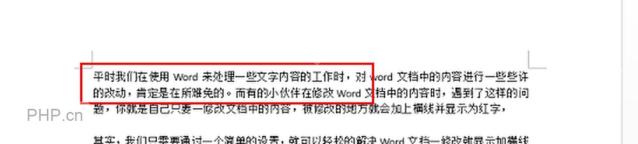
打开文档先扫一眼之前改过的地方,要是你删掉的内容没直接没影,反而带着横线、标着红色留在正文里,基本就能确定是开了修订记录。这种状态下你再删字、打字,Word还会接着把所有操作都记成带标记的修订。

第二步:进入审阅选项卡
看Word顶部的功能区,直接点「审阅」选项卡就对了。修订、接受、拒绝、显示标记这些按钮全在这个页签里,后面所有处理痕迹的操作都在这儿弄。

第三步:关闭修订开关
在审阅页里找到「修订」按钮,要是按钮是高亮选中的状态,再点一下就关了。嫌点鼠标麻烦的话,也可以按快捷键 Ctrl+Shift+E,直接切换修订开关。关掉之后你再打字、删内容,就不会再出新的红字和删除线啦。

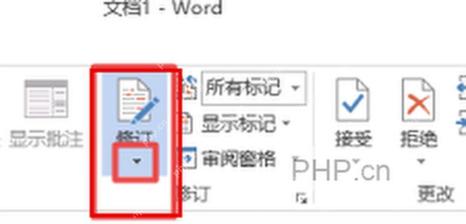
第四步:处理已有修订
要是文档里已经攒了一堆旧的红字和删除线,光关开关可清不掉。还是待在审阅选项卡,点「接受」或者「拒绝」就行:想保留的改动就选接受,不想留的就选拒绝。想一次性全清完的话,点开按钮的下拉菜单,选对应处理所有修订的选项就能批量搞定。
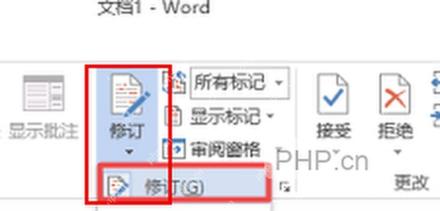
第五步:回到正文测试
切回正文,随便找一段不重要的文字删改两下试试,要是文字能正常增删,再也不冒红色删除线,就说明修订开关彻底关好了。正式批量清痕迹之前,建议先存一份文档副本,尤其是多人协同改过的文件,免得把别人还没确认的改动直接合并,找都找不回来。
如果你用的是WPS或者旧版Word,对应的按钮名字可能有点小差别,核心逻辑还是找「审阅」分类下的「修订/修订模式」就行。要是翻半天找不到这些按钮,先确认下你当前用的软件版本支不支持修订留痕功能。


