


想让ppt第二页的页码显示为1?其实操作逻辑超简单:先给幻灯片开启编号功能,再把标题页的页码藏起来,最后把「幻灯片编号起始值」改成0就搞定了。本次演示用的是microsoft 365版本的powerpoint,旧版本的入口名称可能略有差别,整体操作思路是通用的。
下面的操作默认第一页是封面或标题页,正文从第二页才开始哈。要是你的第一张幻灯片不是封面,正常设置编号就行,不用特意把起始值改成0哦。
AI一键生成成品PPT☜☜☜☜☜点击生成;
第一步:打开幻灯片编号
打开PPT后,看顶部的功能区,先点「插入」选项卡,再点右侧的「幻灯片编号」就行。点这个入口会直接弹出「页眉和页脚」窗口,不用你提前手动选中第二页哈。

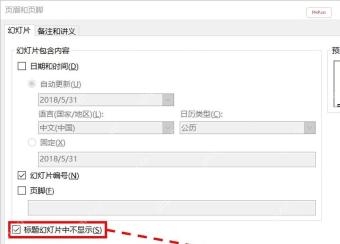
第二步:勾选编号并隐藏标题页
在「页眉和页脚」窗口里,先勾选「幻灯片编号」。要是第一页是封面的话,再把「标题幻灯片中不显示」也勾上,这样第一页就不会出现页码啦。设置完记得点「全部应用」,别只点「应用」哦,不然设置只会在当前这一张幻灯片生效。

Android一词的本义指“机器人”,Android是Google于07年11月5日宣布的基于Linux平台开源手机操作系统名称,该平台由操作系统、中间件、用户界面和应用软件组成。在国内,联想、戴尔、多普达、飞利浦、中兴、三星、摩托罗拉、等厂商已经推出基于Android平台的智能手机。 在3G应用开发领域,Android的发展前景不容小视,也将会成为未来主流的手机操作系统。
第三步:把起始编号设为0
回到顶部功能区,点开「设计」选项卡,找到「幻灯片大小」,选择「自定义幻灯片大小」。在弹出来的窗口里找到「幻灯片编号起始值」,把数值改成0之后点「确定」就好。这样PowerPoint会把第一页按0算,再加上之前已经隐藏了标题页的编号,第二页显示出来的页码自然就是1啦。
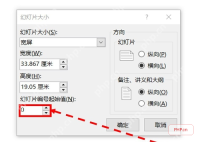
设置完切到第二页,看页脚位置能看到数字1的话就说明搞定啦。要是第二页还是显示2,大概率是漏了把起始值改成0的步骤;如果第一页也出现了数字,多半是没勾「标题幻灯片中不显示」,回到第二步补上这个勾选就行~









