


有没有觉得excel顶部那排功能区特别占屏幕空间?其实直接把它最小化就好,只留「开始、插入、页面布局」这类标签栏,一下就能多出好大一块表格编辑的地方。这里演示用的是microsoft 365版的excel,新旧界面的按钮位置可能有点小差别,但核心都是把功能区折叠起来,不会删掉任何原有功能哦。
常用的方法有三种:双击功能区标签、右键勾选「最小化功能区」、按 Ctrl+F1 快捷键,接下来我一个个给你讲,挑你觉得最顺手的用就行。
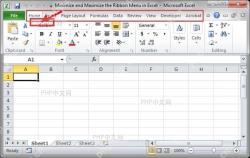
第一步:双击功能区标签
把鼠标挪到顶部任意一个功能区标签上,比如「开始」或者「插入」,双击一下就搞定。操作完之后,标签下面那一整排命令按钮就会全收起来,只剩个标签栏;要是临时要用按钮,点一下对应的标签就能直接展开。
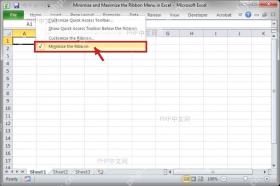
第二步:右键选择最小化功能区
要是觉得双击用着不顺手,也可以在功能区标签附近点右键,从弹出来的菜单里选「最小化功能区」就好。这个方法特别适合不怎么用快捷键的朋友,菜单里会有勾选标记,一眼就能看出功能区现在是不是已经折叠了。

Python对Excel操作详解 中文WORD版
下载
本文档主要介绍如何通过python对office excel进行读写操作,使用了xlrd、xlwt和xlutils模块。另外还演示了如何通过Tcl tcom包对excel操作。感兴趣的朋友可以过来看看
第三步:按 Ctrl+F1 快捷键
用键盘操作是最快的:按住 Ctrl 再按一下 F1,功能区就能在展开和最小化之间来回切换。平时录数据、核对明细、看长表格的时候,这个快捷键特别顺手;想恢复完整的按钮区,再按一次同样的组合键就好。
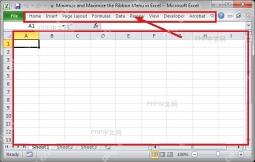
最小化功能区之后,Excel只是把命令按钮暂时收起来而已,你的菜单设置、公式、数据还有所有文件内容都不会受任何影响。要是找不到按钮了,先点一下顶部对应的标签临时展开就行;想一直用完整功能区的话,重复上面任意一种操作就能切回来。


