


excel 的自动保存分两类设置:文件存在 onedrive 或 sharepoint 里的话,直接开标题栏左上角的「自动保存」开关就行;想给本地文件做防丢稿兜底,就去「文件 > 选项 > 保存」里调整自动恢复时间。本次操作基于 microsoft 365 版本的 excel。
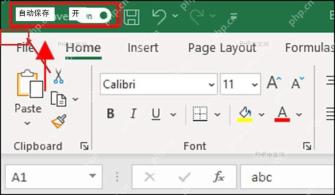
第一步:打开自动保存开关
先把当前工作簿存到 OneDrive 或者 SharePoint,确认同步位置没问题之后,回到 Excel 顶部标题栏,点左上角的「自动保存」开关。开关点亮后,文件名旁边一般会出现「已保存」的提示,之后所有改动都会持续同步到云端。
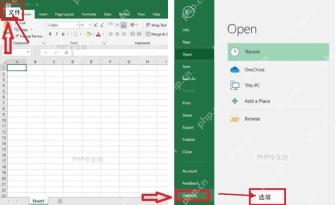
第二步:进入 Excel 选项
要给本地文件做防丢设置的话,点左上角的「文件」,在左侧菜单最底部点「选项」。这里打开的是 Excel 全局设置,不是针对某个单元格或者工作表的格式调整。
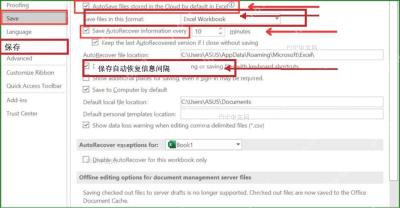
第三步:调整自动恢复间隔
在「Excel 选项」窗口左侧点「保存」,勾选「保存自动恢复信息时间间隔」,后面的分钟数改成你需要的数值就行。日常编辑普通表格设5到10分钟就够用;如果文件很大、公式特别多,间隔太短会频繁触发保存拖慢速度,建议先设10分钟。

本文档主要介绍如何通过python对office excel进行读写操作,使用了xlrd、xlwt和xlutils模块。另外还演示了如何通过Tcl tcom包对excel操作。感兴趣的朋友可以过来看看
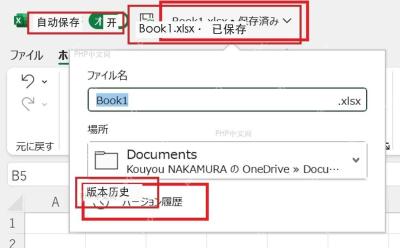
第四步:确认文件已保存
设置完回到表格页面,随便改个单元格内容等几秒,看文件名旁边会不会变回「已保存」的提示就好。要是想找回之前的旧版本,点文件名旁边的下拉入口,进「版本历史」就能查看所有云端保存的记录。
注意区分两个功能的作用:左上角的「自动保存」偏向云端实时同步,只适合存在 OneDrive 或 SharePoint 里的文件;「自动恢复」是意外关闭后用来找回临时副本的,本地文件也能用。只改自动恢复的间隔,没法让普通本地文件变成支持云端实时同步的文件。


