


excel缓存清理分两种路径:一种直接从「文件-选项-保存」里清office文档缓存,要是只是自动恢复的文件攒太多了,就顺着保存页面里标的自动恢复路径去删旧文件。本次操作基于microsoft excel,版本是microsoft 365。提醒下:正式删之前,先把你当前正在编辑的工作簿存好,尤其是存在onedrive、sharepoint或者企业网盘里的表格,别丢内容。
第一步:打开保存选项
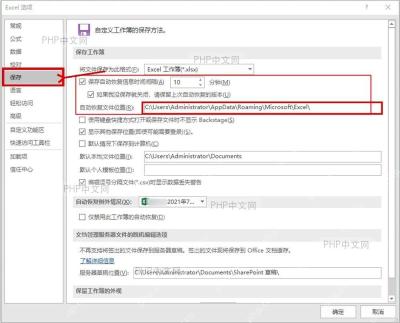
打开Excel,点左上角的「文件」,找到「选项」,切到「保存」标签页。这个页面有两个位置要先分清楚:上半部分是自动恢复文件位置,存的是临时恢复副本;下半部分是「文档管理服务器文件的脱机编辑选项」,才是和Office文档缓存相关的,别搞混两个路径乱删。
第二步:进入缓存设置
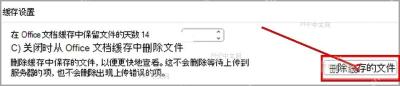
在保存页面里找到「缓存设置」,如果看到「在Office文档缓存中保留文件的天数」选项,可以先把保留时长调短,比如设成14天或者更少。真要清缓存的话,直接点「删除缓存的文件」就行。这一步删掉的都是Office为了协同编辑、服务器草稿和最近同步生成的本地副本,不会动云端已经存好的工作簿,不用担心。
第三步:确认删除缓存
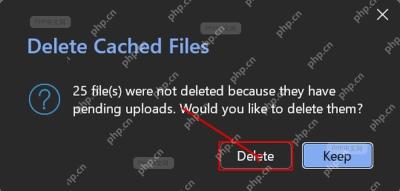
弹出确认窗口的时候先仔细读提示,如果提示有文件因为「等待上传」没法删除,说明还有同步任务没跑完。拿不准文件有没有成功传到服务器的话,先点保留,回Excel或者OneDrive里确认完同步状态再说。确定这些本地副本都没用了,再点删除。操作完建议重启下Excel,试下最近用过的云端文件能不能正常打开。

本文档主要介绍如何通过python对office excel进行读写操作,使用了xlrd、xlwt和xlutils模块。另外还演示了如何通过Tcl tcom包对excel操作。感兴趣的朋友可以过来看看
第四步:核对缓存目录
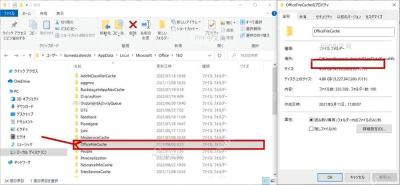
点完删除按钮要是磁盘占用还是特别高,可以手动核对下OfficeFileCache文件夹。Windows系统里默认路径是 C:\Users\用户名\AppData\Local\Microsoft\Office\16.0\OfficeFileCache。操作前先把Excel、Word、PowerPoint还有OneDrive全退干净,再看这个文件夹的大小。用企业办公电脑的话最好先问下IT管理员,这里很可能存着还没上传的协作文件。普通个人用户只删你确定已经过期的缓存就行,绝对不要在Excel还在运行的时候直接删整个Office文件夹。
自动恢复路径里的旧文件也可以顺手清,但是只删你确定不需要的历史恢复副本就行。清完之后,Excel开表格、存文件、切最近文件列表都会顺畅不少。要是你的卡顿是加载项太多、公式太复杂或者原文件本身太大导致的,清缓存只能缓解一部分,后续还要从加载项和工作簿体积这两个方向接着排查。


