


用word的时候刚打几个字就自动跳去下一行?先别急着乱调字体哈。大多时候要么是段落右缩进太靠左,要么是文档网格把每行字数卡得太小;最快的解决办法很简单:选中出问题的段落,打开“段落”设置,关掉自动调整右缩进,再去“页面设置”的“文档网格”里改成“无网格”就搞定。本次演示用的软件是microsoft word,版本为microsoft 365。
要是只有某一段出问题,单独选那段处理就行;要是整篇文档都这毛病,按 Ctrl+A 全选之后再操作就好。下面的步骤是按整篇排查来写的,只改局部段落也能用。
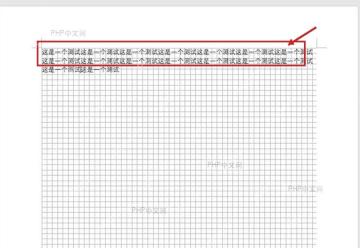
第一步:确认短行异常
先瞅瞅文字是不是还没到页面右边就提前换行了。要是你看到正文被挤在网格前半段,后面空了老大一块,这种情况一般和右缩进、文档网格有关,也可能是俩问题凑一块导致的。这时候别光按回车或者空格硬凑,这么凑出来的排版换台电脑打开立马又乱了。
第二步:打开段落设置
选中出问题的文字,切到“开始”选项卡,在“段落”那块点右下角的小箭头就成。要是你已经开了标尺,也可以顺便扫一眼页面上方的右缩进标记:要是它离正文特别近,文字就会在很靠前的位置换行。


第三步:取消自动右缩进
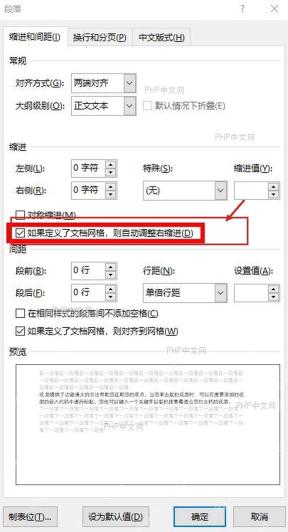
在“缩进和间距”页面里,先把“左侧”“右侧”的缩进都调成 0 字符,特殊格式保持“无”就行,或者按你原来的排版习惯选也没问题。再把“如果定义了文档网格,则自动调整右缩进”前面的勾去掉,点“确定”回到正文,瞅瞅一行的宽度能不能恢复正常。
第四步:关闭文档网格
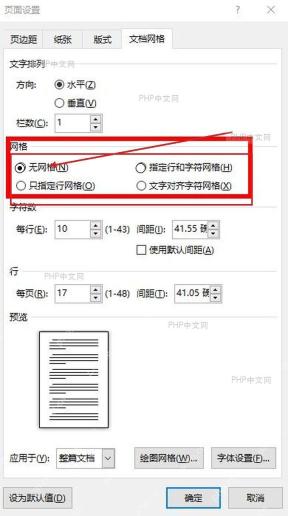
要是取消右缩进之后,一行还是只能打几个字,就切到“布局”选项卡,点开“页面设置”右下角的小箭头,换到“文档网格”页面。在“网格”那块选“无网格”,应用于“整篇文档”,再点“确定”。这一步会解除每行固定字符数的限制,尤其适合从模板、论文格式文档或者别人发的文件里复制内容后出现的短行问题。
改完之后你可以打一整句中文试试,正常情况应该是文字快到页面右边界的时候才自动换行。要是只有表格、文本框或者分栏里会提前换行,就得去对应对象里查列宽、文本框宽度和分栏设置,别再乱改整篇文档的网格了。


