


office 365 不用额外单独安装公式编辑器,word、powerpoint 本身就自带公式功能。正常使用直接点「插入」选项卡下的「公式」,或者按 alt+= 快捷键就能调出公式输入框;只有想用 mathtype、手写识别、pdf 公式识别这类进阶功能时,才需要另外装加载项或独立工具。
先用内置公式入口新建公式
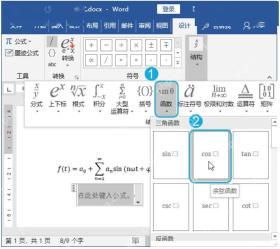
打开 Word 文档,把光标放到要插入公式的位置,点顶部菜单栏的「插入」,找到「公式」按钮。进入公式编辑状态后,顶部会自动出现「设计」工具栏,可以直接选分式、上下标、根式、积分、大型运算符、函数、矩阵这些预设结构。输入普通字母和数字时,直接在公式框里敲就行。
公式排版乱了先调段落,不要反复重输
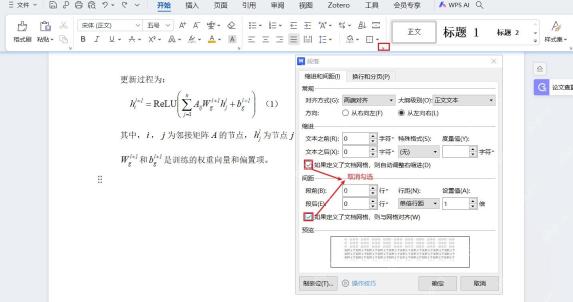
公式插入以后,如果和正文距离不统一,或者整行公式看起来偏左偏右,别着急删了重输,先选中公式所在段落,再打开段落设置。把段前、段后、行距调成固定值或单倍行距,必要时取消文档网格对齐。这么操作比把公式删掉重输稳妥得多,尤其适合论文、教案、实验报告这种公式比较多的文档。
需要增强面板时再打开 MathType
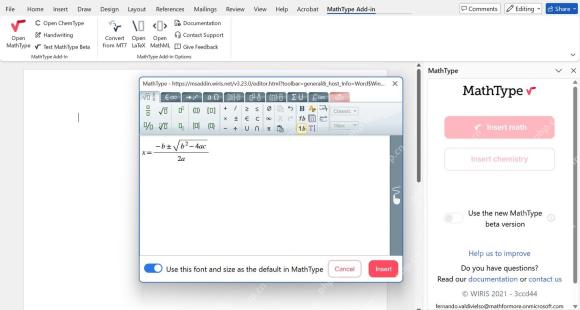
要是你觉得内置公式不够用,比如要更完整的符号面板、手写输入入口、LaTeX 转换功能,再考虑装 MathType 这类加载项。添加完成后,Word 顶部会多出「MathType Add-in」选项卡,点「Open MathType」就能打开独立编辑窗口,编辑好以后再点插入,把公式放回文档就行。
图片公式先复制成 Word 格式
遇到扫描件、PDF、课堂照片里的公式,别急着手敲一遍,可以先用识别工具处理。识别完成后优先点「Copy MS Word」这类按钮,把结果按 Word 能识别的格式复制出来,再粘贴进 Office 365 文档。粘贴后如果符号有偏差,再用内置公式工具微调就好。
Web-Office System 企业员工工作报告管理系统产品定义eb-Office System专门针对中小企业开发一套在线的企业员工日常工作报告智能系统系统,它提炼了日常工作流程的精髓并结合站内信息交流沟通、为企业创造更多和经济效益。功能特点:报告管理-员工日常工作计划和总结;员工管理-轻松维护员工信息;报告审批-领导可对部门员工各报告进行审批和维护;简单说明:操作简单,功能精炼,界面美观,
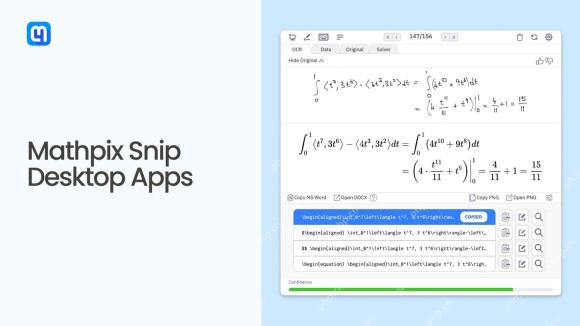
复制前看清楚格式选项
公式识别工具一般会给出好几种复制格式,比如 MS Word、LaTeX、图片、Markdown。写 Office 365 文档时,优先选 MS Word;要放到网页、代码文档或者论文系统里,再考虑 LaTeX。格式选错了,粘贴进 Word 后可能只是一串代码,不会变成可编辑公式。
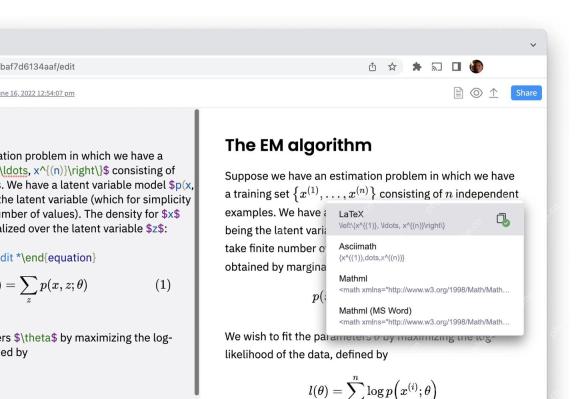
装完后一定要回 Word 里试插入
加载项或者识别工具装好以后,别只看安装完成提示就完事,回到 Word 新建一个空白段落,插入一个简单公式测试。能正常显示、保存后重新打开不乱码,才算真的可用。要是只有某个 PDF 或旧文档里的公式出问题,先在识别界面定位那条公式,再复制到新文档测试排查。
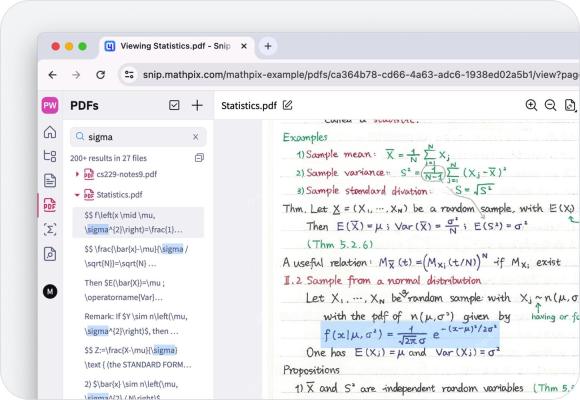
日常写作业、教案、论文,直接用 Office 365 内置公式完全够用;需要专业符号库或从 PDF、图片里提取公式,再考虑 MathType、Mathpix 这类工具。先分清「内置公式」和「增强插件」的区别,就不会把一个本来不用安装的功能越弄越复杂。






