


用office想调护眼色,word里最省事的操作就是点「设计 → 页面颜色 → 其他颜色」,把页面背景换成浅绿色。以下操作基于microsoft 365版本的word演示,这个方法只改当前文档的页面底色,如果想让excel、ppt的整个界面也不那么刺眼,还可以去「文件 → 账户 → office 主题」里切换成深灰色。
要是你正在排版要打印的文档,先注意一点:页面背景色默认是为屏幕阅读设计的,大部分情况下不会被打印出来。只是自己看文档舒服的话,用浅绿色背景完全够用,要正式打印之前,记得把页面颜色改回白色就行。
第一步:打开目标文档
先打开你要设置护眼模式的Word文档,确认顶部功能区正常显示。注意我们改的是文档的页面背景,不是字体颜色,也不是Windows系统的夜间模式,所以操作入口在Word自带的选项卡里,不用去系统设置里找。
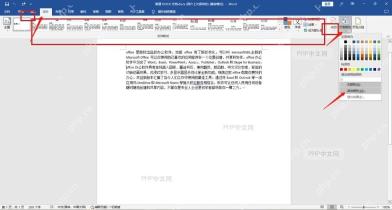
第二步:进入设计选项卡
点顶部的「设计」选项卡,右边就能看到「页面颜色」按钮。很多人习惯去「开始」栏找背景色,那里的配色是给文字或者段落填充用的,调不了整页的背景。
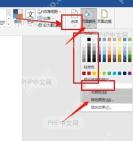
第三步:打开其他颜色
点开「页面颜色」之后,如果预设面板里没有合适的浅绿,就选「其他颜色」。从这个入口可以手动输入精确的颜色数值,比随便点一个绿色效果稳定,之后换别的电脑也能照着参数调出一模一样的颜色。

Feng Office是一套基于ExtJs+XAMP(Apache、PHP、MySQL)开发的开源web office。它具备了主流在线协作系统所应具备的所有功能,包括任务管理、日程管理、文件管理、联系人管理以及email收发功能。其文件管理模块,实现了文件版本管理的功能,能够方便的查找、下载同一文件的不同版本。适用于任何单位或个人创建,共享,协作维护和发布它们所有内部与外部文档。 Feng Of
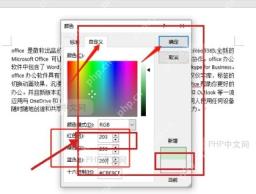
第四步:设置浅绿色
切到「自定义」颜色栏,选一个偏淡的绿色就行,常用的护眼绿RGB数值是204、232、207。这个颜色饱和度不高,长时间看比纯白底舒服很多;要是你本身屏幕已经开了系统护眼或者夜间模式,可以把绿色再调浅一点,避免页面发灰发暗。
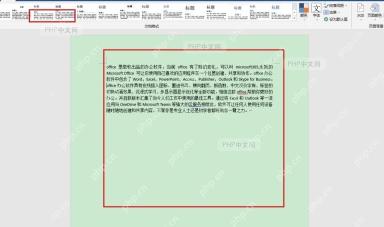
第五步:检查页面效果
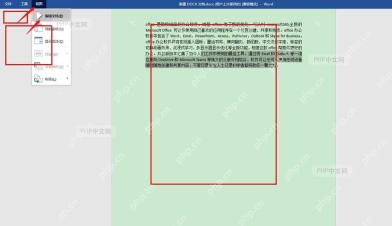
回到文档编辑区,确认页面底色已经变成浅绿色,上面的文字依旧清晰好读。确认不会影响正文显示之后,直接保存文档就好;如果只是临时打开看文档,看完从「页面颜色」里改回白色就行。
要是你还想让Word、Excel、PPT的顶部菜单、侧边栏这些界面也变暗,随便打开一个Office软件,进「文件 → 账户」,把「Office 主题」改成深灰色或者黑色就行。这一步改的是软件整体界面主题,和之前的页面底色设置不冲突:前者管软件的窗口外观,后者管你正在编辑的文档页面。





