


右键点表格选「打开方式」时找不到excel?大概率不是文件坏了,是windows没把.xlsx、.xls这类表格格式和excel关联上。最快的解决办法超简单:右键点工作表,点开「打开方式」,手动找到excel.exe,把它设成默认打开程序就行。本次演示用的软件是microsoft excel,版本为microsoft 365。
第一步:进入打开方式
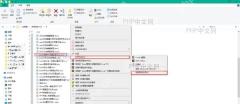
先在文件夹里找到打不开的表格文件,右键点文件名,把鼠标悬在「打开方式」上。要是弹出来的列表里没有Excel,别急着乱改文件扩展名,直接点「选择其他应用」就行。从这个入口进去,后面既可以选只临时打开一次,也能把Excel重新加回默认程序列表里。
第二步:展开更多应用
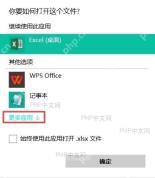
弹出来的窗口一开始只会显示Windows当前推荐的几个程序,大概率只有WPS、记事本、画图这类选项。就算你在这儿看到了「Excel(桌面)」,也记得顺手看看下方的「始终使用此应用打开 .xlsx 文件」有没有勾上。要是完全找不到Excel,就点「更多应用」展开完整的程序列表。
第三步:选择本机查找
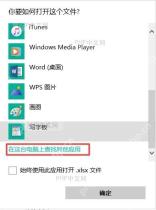
展开全部列表之后还是没找到Excel的话,滑到页面最底部,点「在这台电脑上查找其他应用」。这一步相当于让Windows直接扫一遍本地的程序文件,不再只限于系统预设的推荐列表。能看到这个选项,说明大概率你电脑已经装了Excel,只是文件关联的登记信息出问题了。

本文档主要介绍如何通过python对office excel进行读写操作,使用了xlrd、xlwt和xlutils模块。另外还演示了如何通过Tcl tcom包对excel操作。感兴趣的朋友可以过来看看
第四步:定位 EXCEL.EXE
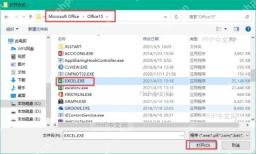
在弹出来的文件选择窗口里,找到Office的安装目录,常见路径是 C:\Program Files\Microsoft Office\root\Office16,早年的旧安装包可能装在 C:\Program Files (x86)\Microsoft Office\Office15 或者类似的目录里。找到 EXCEL.EXE 之后选中它,点「打开」就好。要是这个目录里压根找不到这个文件,说明Excel没装完,或者你电脑上只装了WPS,得先修复或者重新安装 Microsoft Office 才行。
第五步:确认工作表能打开
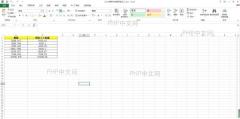
选好Excel之后,回到表格文件那儿双击测试就行。如果能正常弹出Excel窗口,看到表格网格、工作表标签和顶部的功能区,就说明文件关联已经修好了。之后要是.xlsx文件还是默认用WPS或者记事本打开,回到第二步,把「始终使用此应用打开 .xlsx 文件」的勾选打上,再选Excel就好。
要是你电脑里翻遍了都找不到 EXCEL.EXE,上面这套方法只能帮你定位问题,没法凭空给你变出Excel来。先去系统「设置」的「应用」里看看电脑上有没有 Microsoft 365 或者 Office:有的话就点修复安装,没有的话就得重新装。如果文件能正常打开,但图标显示还是不对,重启资源管理器或者直接重启电脑一般就能刷新过来。


