


用officeplus兑换会员,别直接在powerpoint里瞎找什么输入兑换码的小窗口。先把officeplus插件装好、确认能正常打开,再从会员升级入口进兑换页,登同一个账号填兑换码就行。兑完之后回到powerpoint,重开officeplus,会员专属的模板和功能都能正常用,才算是真激活成功了。
先安装 OfficePLUS 插件
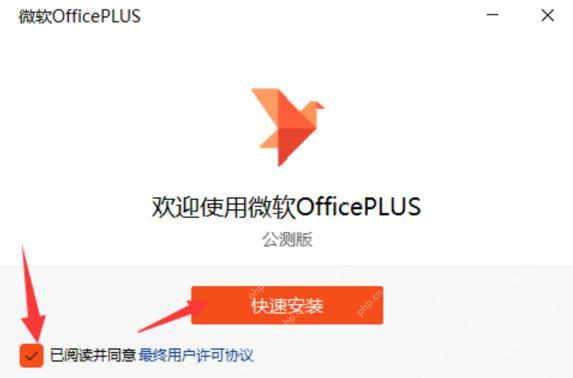
下载好OfficePLUS安装包,先勾上用户许可协议,再点「快速安装」。装之前最好把正在运行的Word、PowerPoint、Excel都关掉,不然插件写入的时候容易被Office进程占用。安装路径不用特意改,跟着默认流程走完就好。
安装完成后立即体验一次
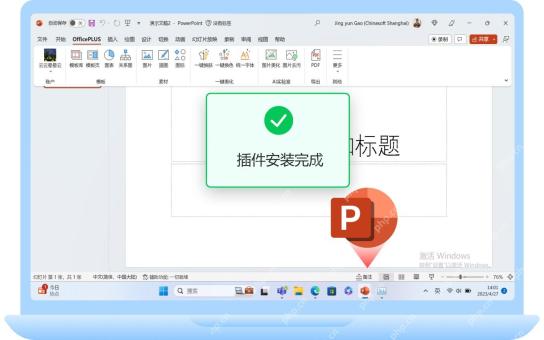
弹出「安装完成」页面之后,点「立即体验」。这一步不是让你马上做PPT,是确认插件已经成功接入Office。要是点完没反应,就手动开PowerPoint,看看顶部功能区有没有OfficePLUS的入口就行。

在 PowerPoint 里确认插件已加载
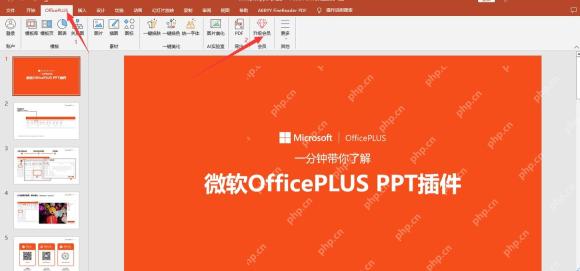
打开PowerPoint,新建个空白演示文稿,顶部能看到「OfficePLUS」选项卡,就说明插件加载成功了。先点进去看看模板库、图标库、智能关系图这些按钮能不能正常点开。兑换会员前先做一遍这个检查,后面出问题才好判断到底是账号、兑换码的问题,还是插件根本没装好。
从插件里进入升级会员页面
在OfficePLUS选项卡里找「升级会员」的入口,点一下就会跳转到会员购买和权益页面。这里一般会列出不同的会员套餐,也放着登录、支付或者兑换的相关入口。兑换码别随便填在PowerPoint的普通编辑区里,必须进这个会员页面操作才有用。

登录账号后再输入兑换码
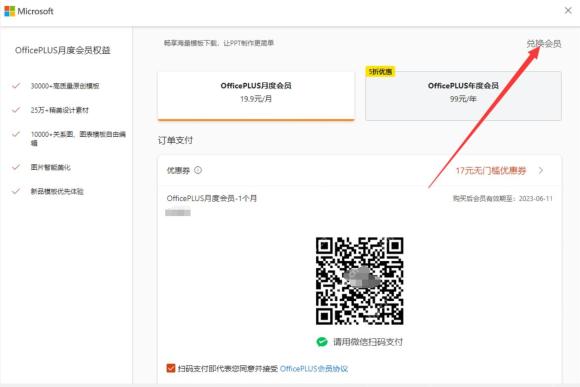
进到OfficePLUS会员兑换页,先确认登的是你打算用来开通会员的账号。要是账号不对,哪怕兑换成功,权益也会绑到别的账号上。确认没问题之后,把兑换码复制粘贴到输入框里,点「立即兑换」就行。兑换码最好直接复制,别手动输入,尤其注意别多打了空格。
兑换后回到模板库检查会员状态
兑换结束后,回到PowerPoint,重新打开OfficePLUS模板库,找一个本来要会员才能用的模板或者素材试试。要是能正常下载、直接套用,说明会员已经激活了;如果还是提示要开通会员,就先退出OfficePLUS账号重新登一遍,或者重启PowerPoint之后再检查。
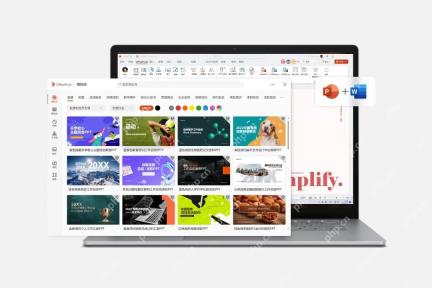
整个流程最容易踩坑的就两个地方:一是插件还没加载成功就急着去兑换,二是兑换的时候登错了账号。先确认OfficePLUS能在PowerPoint里正常打开,再用同一个账号走完兑换流程,基本就能避开绝大多数激活失败的问题。



