





office 365 本身就自带ppt制作功能,对应的工具就是powerpoint。要是想在office 365里做思维导图,不用先到处找叫「思维导图」的独立按钮,普通日常使用完全够用的方法是:在powerpoint里新建空白页,先用smartart、自带关系图或者officeplus的「关系图」功能搭好中心主题和各个分支,最后再用设计工具把版式调整成正常课件页面就行。
先确认你打开的是 PowerPoint
Office 365里专门做演示文稿的软件就是PowerPoint,新建、编辑、保存PPT都能搞定,搭配插件和模板库还能快速做出合格的课件页面。打开PowerPoint之后先建个空白演示文稿,别急着往里面堆各种动画,就把第一页当成空白的思维导图画布来处理就好。
AI一键生成成品PPT☜☜☜☜☜点击生成;
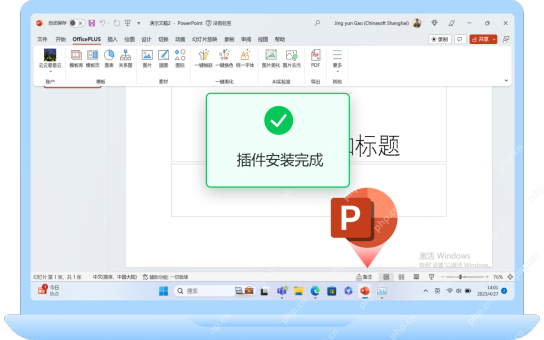
想快一点做成课件,就从模板库找结构页
如果你要的不是可编辑的独立脑图文件,只是把知识点整理成能用的PPT页面,可以先去模板库里找「教育培训、课程汇报、知识梳理」这类现成版式。选模板的时候重点看两点:页面中间有没有留中心标题的位置,周围有没有预留能放分支内容的小模块,满足这两点,改造成思维导图页面能省不少功夫。

用关系图做中心主题和分支
在PowerPoint里做思维导图,最稳的思路是先搭骨架。点顶部菜单栏「插入」选项卡,里面的SmartArt、形状工具,或者OfficePLUS里的「关系图」入口,都能快速生成中心主题和一级分支。中心位置写课程大标题,四周分别放知识点、操作步骤、相关案例、课后练习这类分支内容,先把整体逻辑顺清楚,再去调整配色和加图标。

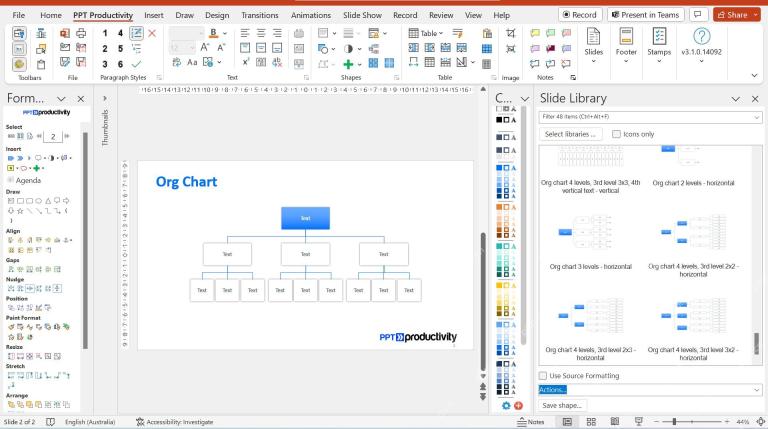
分支较多时,用组织结构图更清楚
知识点有明确上下级关系的时候,别硬做成放射状,改用组织结构图会清晰很多。最顶部放总主题,第二层放各个章节,第三层放小节内容或者配套例题,这种层级结构上课讲的时候顺着往下捋就行,观众也不容易晕。生成完模板之后把每个文本框里默认的「Text」替换成你自己的内容,多余用不着的框直接删掉就好。

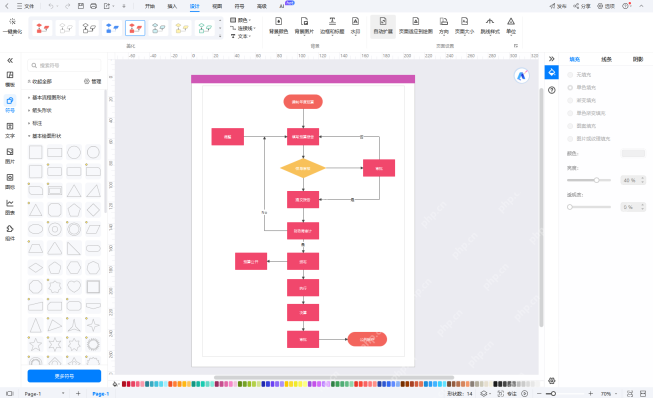
需要流程关系时,用流程图补充说明
有些内容不是树状分支,而是有先后顺序的步骤,比如「准备资料、制作页面、检查动画、导出文件」。这种情况不用硬套思维导图的形式,直接做流程图反而更清楚。每一个常规步骤放进矩形框里,需要做判断的条件用菱形标注,箭头顺着讲解的方向走,看的人理解起来也轻松。
最后把导图页整理成 PPT 页面
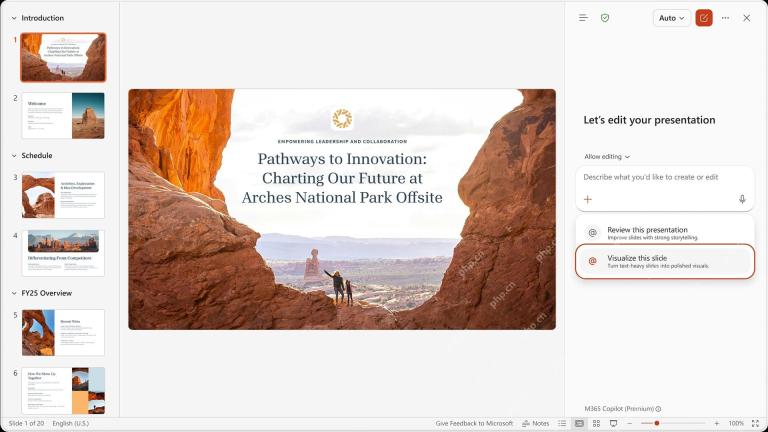
整体结构都搭完之后,再调整课件的最终观感。你可以在PowerPoint里统一调整主题配色、字体、图标,也可以用Microsoft 365自带的辅助面板,把文字多的页面转成更适合投影展示的视觉版式。最后整体过一遍,检查标题、各个分支、箭头和页面留白,确认投影的时候后排也能看清内容,保存成PPTX格式就可以直接交付或者上课使用。
答案其实很直接:Office 365完全能做PPT,PowerPoint就是它自带的演示文稿工具,思维导图根本不用找额外软件,直接在PowerPoint里用SmartArt、关系图、组织结构图或者流程图就能做。先把主题和分支的逻辑搭顺,再统一调整配色和版式,比一上来就找花里胡哨的复杂模板要靠谱得多。








