





用excel做数据对比,先搞清楚需求:是要找重复、找缺失,还是同一行逐格核对。office 365、excel 2021和新版本wps表格,都能用条件格式、xlookup公式、定位条件这几个功能处理。数据量小的时候优先用条件格式,做名单互查对的话用公式更靠谱。
第一步:整理两列数据
把要对比的两组数据放到同一张工作表的相邻区域,保留表头和完整行列,先检查一遍,确认没有隐藏空格、合并单元格或者行错位的情况。
第二步:新建条件格式规则
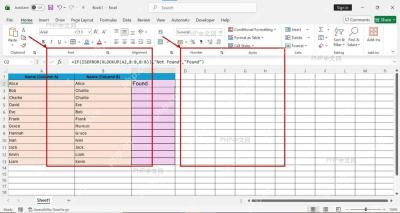
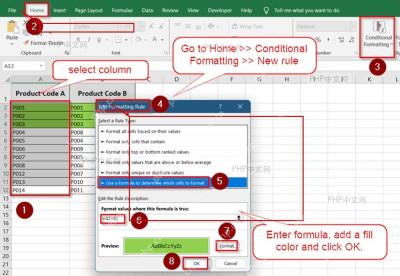
选中要对比的数据区域,点开顶部「开始」选项卡的「条件格式」,新建用来标记差异或重复值的规则。
第三步:标出重复值
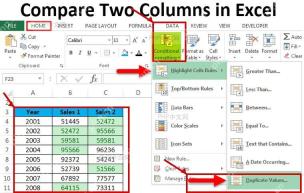
在「突出显示单元格规则」里选择「重复值」,Excel就会自动把两列里同时出现的数据用指定颜色标出来。
第四步:用 XLOOKUP 查缺失
在结果列输入XLOOKUP搭配IFNA的公式,第二列里找不到的项目就会直接显示为「未找到」,输完向下填充整列就行。

常用写法是 =IFNA(XLOOKUP(A2,$D:$D,$D:$D),"未找到")。A2是要查的目标值,$D:$D是对照列,第三个参数返回匹配到的内容,IFNA用来把找不到内容时弹出的错误值改成可读的提示文字。旧版Excel没有XLOOKUP的话,可以改用 =IF(COUNTIF($D:$D,A2)=0,"未找到","存在")。
第五步:定位同行差异
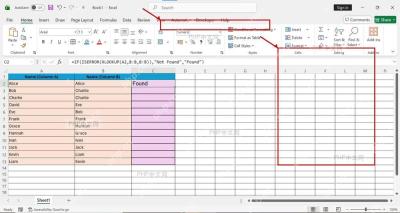
两列数据按行一一对应排好的情况下,选中区域后打开「定位条件」,选择里面的「行内容差异单元格」,就能快速选出同一行内容不一致的位置。
这个办法只适合两列已经按相同顺序排好的场景,它只会检查同一行之间是否不同,不会自动把错位的名单重新匹配;如果两列顺序不一致,得先用前面的查找公式做互查。
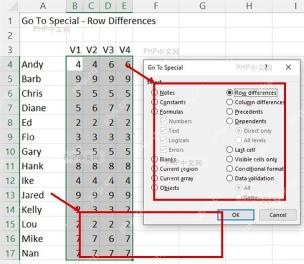
结果出来后可以先抽查几行核对:颜色标记的就是重复值,公式列显示「未找到」的就是对照列没有的内容,定位条件选中的就是同行不一致的单元格。三种方法不要混着判断同一个问题,先按自己的数据情况选对应的一种,结果会更清楚不容易乱。


