





想把多个excel表格放在同一屏幕里并排对照看,操作很简单:先把要对比的不同工作簿、或者同一工作簿的新窗口打开,接着点顶部「视图」选项卡里的「全部重排」,选「垂直并排」或者「水平并排」确认就行。这个方法适合同时核对2到3张表的数据差异,要是你只是想在单个工作簿里切换不同工作表,完全用不着重排窗口。
第一步:打开要对比的窗口
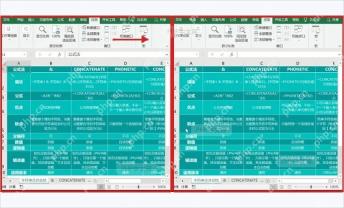
先把所有需要并排查看的Excel文件都打开。如果要对比的是同一个文件里的两个工作表,先点「视图」选项卡里的「新建窗口」,让当前工作簿生成两个独立窗口,再分别切到你要对比的两张表就行。看窗口标题栏、或者底部的工作表标签,就能分清现在浏览的是哪张表。
第二步:进入视图选项卡
在顶部功能区切到「视图」选项卡,找到「窗口」分组。这里的「新建窗口」「全部重排」「并排查看」「同步滚动」都是多窗口对比相关的功能,我们这次重排窗口用的就是「全部重排」按钮。
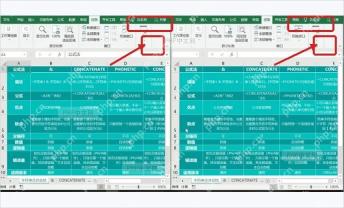
第三步:选择全部重排方式
点下「全部重排」,弹出的「重排窗口」弹窗里可以选你要的布局。左右对照两三张表,一般选「垂直并排」就好;上下核对长表的标题和明细,选「水平并排」更顺手。如果只想调整当前工作簿下的窗口排列,就勾选下方的「当前活动工作簿的窗口」,跨多个不同文件对比的时候别勾这个选项。


第四步:确认多个表格已经并排
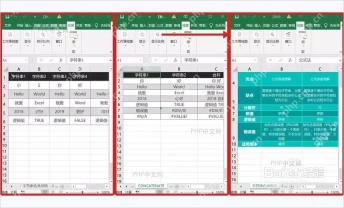
点确认之后,Excel会自动把所有打开的相关窗口缩放到同一屏幕里。要是能看到每个窗口都自带独立的功能区、公式栏、工作表区域和滚动条,就说明重排生效了;如果屏幕上只显示一张表,回头检查第一步是不是只开了一个窗口。
第五步:按需要开启同步滚动
如果两张表结构完全一样,需要逐行核对,可以去「视图」选项卡里打开「并排查看」和「同步滚动」。这时候滚动其中一个窗口,另一个窗口会跟着同步移动;要是两张表行数不一样,或者你想单独定位某张表的内容,再点一下「同步滚动」把它关掉就好。
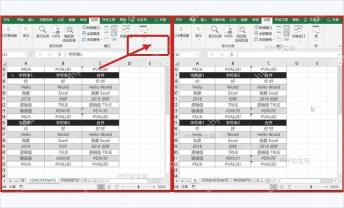
最后留意下窗口边界和滚动条的状态:每张表都能单独选单元格、输入公式、滚动数据,说明这个操作只是改了窗口的显示排列,不会合并工作簿,也不会改动你原表的任何内容。


