





给ppt加图片背景很简单,直接在「设计」选项卡里打开「设置背景格式」,选「图片或纹理填充」,再从本地文件导入图片就成。以下操作以微软office powerpoint 2016/365桌面版为准,要是你只想改单页的背景,最后千万别点「全部应用」。
第一步:打开背景格式设置面板
先点左侧幻灯片缩略图,选中你要改背景的那一页,再切到顶部 设计 选项卡。右边就能看到 设置背景格式,这个功能改出来的是真正的页面背景,不是把普通图片拖过来压在页面底层凑数的。
AI一键生成成品PPT☜☜☜☜☜点击生成;
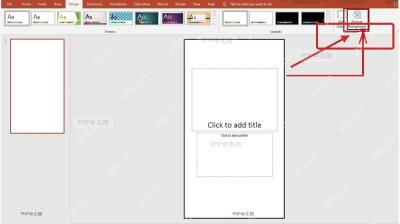
第二步:选择图片填充模式
右侧的设置窗格弹出来之后,在「填充」分类里选 图片或纹理填充。要是窗格现在停在纯色填充、渐变填充的选项,先把单选框切到这一项,选完之后下面才会显示插入图片的入口。
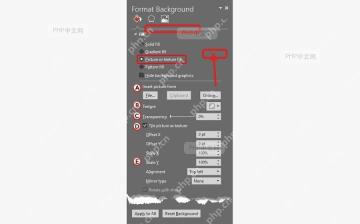
第三步:插入本地背景图
点击 文件 按钮(部分版本显示为「插入图片来自文件」),在弹出的文件选择框里挑你提前存好的背景图。建议提前把背景图裁成和幻灯片一致的比例,现在常用的宽屏PPT比例是16:9,要是图片比例差太多,导入当背景之后很容易边缘被裁掉。

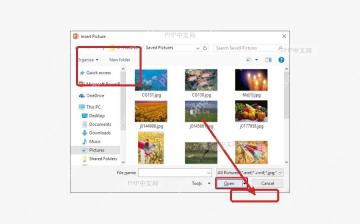
第四步:检查填充效果
图片导入之后先检查,看是不是铺满了整个页面,边缘有没有留空白。要是背景太花影响看字,可以在同一个设置窗格里调背景透明度,或者换一张元素更简单的图,后续放文字的区域最好选背景颜色深浅比较统一的位置。
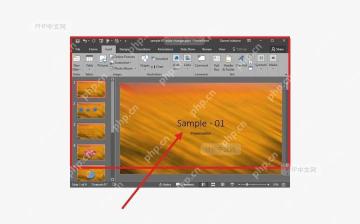
第五步:确认背景应用范围
要是只改当前这一页的背景,直接关掉右侧的设置窗格就行。想让整个PPT所有页面都用这张背景,再点 全部应用,点完之后左侧所有幻灯片缩略图都会同步换成同一个背景,别手滑误点,尤其是已经分好不同章节封面的PPT。
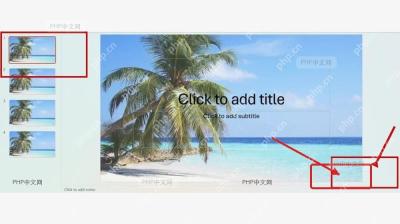
全部弄完之后可以放映预览一下,重点看标题、正文会不会被背景图案挡住看不清。要是文字显示模糊,优先调背景透明度或者给文字加个半透明衬底,别硬把背景图拉得变形。





