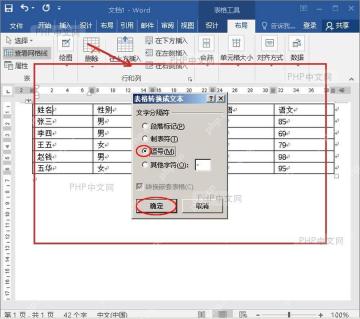
想把word里的表格转成可直接编辑的普通文档内容,操作很简单:先选中整张表格,点开「表格工具-布局」选项卡,点「转换为文本」,按需选制表符、段落标记或者逗号当分隔符确认就行。以下用中文界面的microsoft word演示,名单、报价单、课程表这类常见表格都适用,转完就能直接调整纯文本段落。
第一步:选中整个表格
把光标放进表格里,等左上角弹出十字形的全选移动柄点一下就好,也可以直接从第一个单元格拖到最后一个单元格完成选中。选中成功后整张表格会显示灰色或者蓝色的高亮选区;如果只选中单个单元格,后面转换只会处理这部分局部内容。
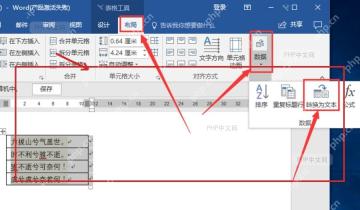
第二步:打开转换为文本功能
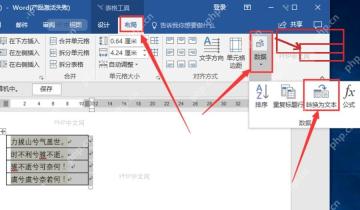
保持表格的选中状态,切到顶部功能区的「表格工具-布局」栏,在右侧「数据」分组里就能找到「转换为文本」按钮。这个入口只有表格处于选中状态、或者光标放在表格内部时才会稳定显示,找不到的话先点回表格里任意单元格,再看顶部功能区就出来了。

论文常用的tex格式转换为word格式,核心是能转换数学公式(非图片),表格,图表等等
下载
将 LaTeX(.tex)学术论文转换为 Word(.docx),支持可编辑的 OMML 公式、原生 Word 表格、嵌入图形、IEEE 双栏排版及参考文献
第三步:选择文字分隔符
弹出的「表格转换成文本」窗口会提示你选用来分隔原有列内容的符号。普通名单、清单类表格优先选「制表符」,之后复制到Excel的时候原有的列结构更容易保住;想让每个单元格的内容独立成段,就选「段落标记」;需要生成CSV风格的文本,再选逗号就好,选完点「确定」。
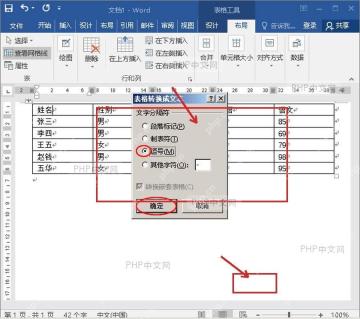
第四步:检查转换后的段落
点完确认表格边框会直接消失,原来的每一行内容都会变成普通文字。如果发现列和列的内容挤在一起,基本是分隔符选错了,按Ctrl+Z撤回操作,重新走转换流程换选「制表符」或者「段落标记」就行。如果需要保留排版线条就不要用这个功能,直接用表格自带样式或者修改边框颜色更合适。