


为pdf添加文字或图片水印,常用于标识文件用途、版权声明或当前状态。本文整理了三种主流在线工具的操作流程——极轻pdf(pdf.cn)、pdf candy 和 ilovepdf,并附上水印透明度调节、位置微调技巧及最终质量校验要点。
方法一:使用极轻PDF添加水印
第一步:进入功能页面并上传文档
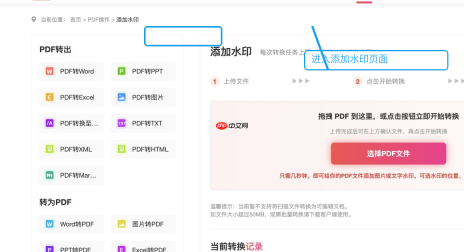
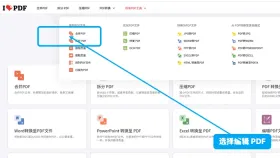
访问极轻PDF官网,定位至「添加水印」工具页,确保已进入正确模块。
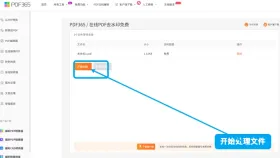
第二步:选择并确认待处理文件
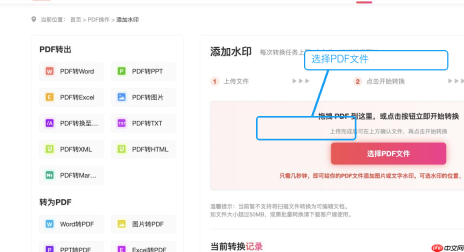
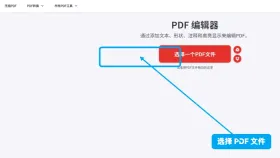
点击「选择PDF文件」按钮上传目标文档,系统加载完成后即可进入水印配置环节。
第三步:自定义水印内容与样式
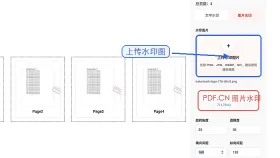
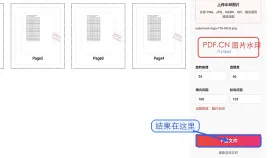
支持输入纯文本作为水印,或上传PNG/JPG格式图片;可自由设定旋转角度、透明度、字体大小(文字)/缩放比例(图片)、起始页与结束页范围。
第四步:预览效果并启动处理
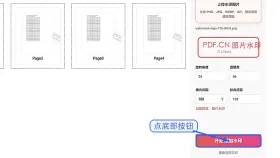
在右侧预览窗中查看水印叠加效果,重点检查是否覆盖关键信息,确认无误后点击「开始添加水印」按钮。
第五步:下载成品并逐页复核
下载生成的PDF后,务必逐页翻阅:验证水印是否完整呈现、位置是否一致、正文内容及电子签章是否未被遮挡。

方法二:使用PDF Candy添加水印
第一步:上传源文件并选择水印类型
进入PDF Candy官网,上传需加水印的PDF,随后在功能列表中选择「Add Watermark」选项。
第二步:完成设置并导出结果
填写文字内容或上传水印图,调整不透明度与尺寸后直接点击「Apply Watermark」,等待处理完成并下载。

方法三:使用iLovePDF添加水印
第一步:上传PDF并配置水印参数
打开iLovePDF水印工具页,上传原始PDF,接着选择「Text watermark」或「Image watermark」,并设定相应属性。
第二步:生成并保存最终文件
检查所有选项无误后点击「Apply watermark」,处理完毕后点击「Download PDF」将文件保存至本地设备。
水印优化与质量核查要点
- 文字水印建议控制在5–8个字符以内,如“内部使用”“机密”“草稿”等,避免冗长影响阅读;
- 透明度推荐设为20%–40%,过高易干扰阅读,过低则难以辨识;
- 图片水印应采用高分辨率、背景透明的PNG格式,缩放时勾选「保持宽高比」防止形变;
- 输出后必须执行三重校验:①每页均有水印且方向统一;②正文段落、图表、公章、手写签名区域均未被遮盖;③跨页水印位置偏差不超过±2mm,确保视觉一致性。






