


如果论文、报告或整合后的资料缺少页码,无论是打印成册还是引用其中内容,都极易出现页码错位、查找困难的问题。在实际操作前,需提前明确几个关键点:封面是否纳入页码统计、正文页码从第几页开始编号,以及页码应置于页脚居中、左侧还是右侧。为稳妥起见,建议先用文档副本进行测试,确保页码位置不会遮挡正文、图表或关键信息,确认无误后再对正式文件执行批量添加。

方法一:借助极轻PDF在线工具添加页码
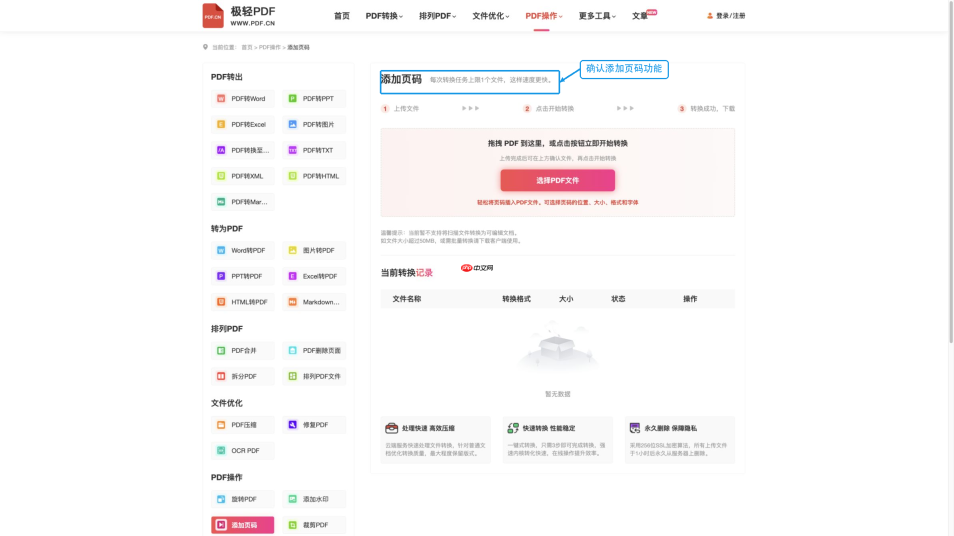
进入极轻PDF「添加页码」功能页面。据官网说明,该工具支持灵活设置页码位置(如页脚左/中/右)、字号、字体样式及数字格式(如1,2,3 或 i,ii,iii),单次仅处理1个PDF文件,非常适合处理单篇论文、结题报告或归档类材料。
第一步,请留意页面顶部标题与左侧功能导航栏,确保当前处于「添加页码」专属模块,避免误入水印添加、PDF裁剪等其他功能区。
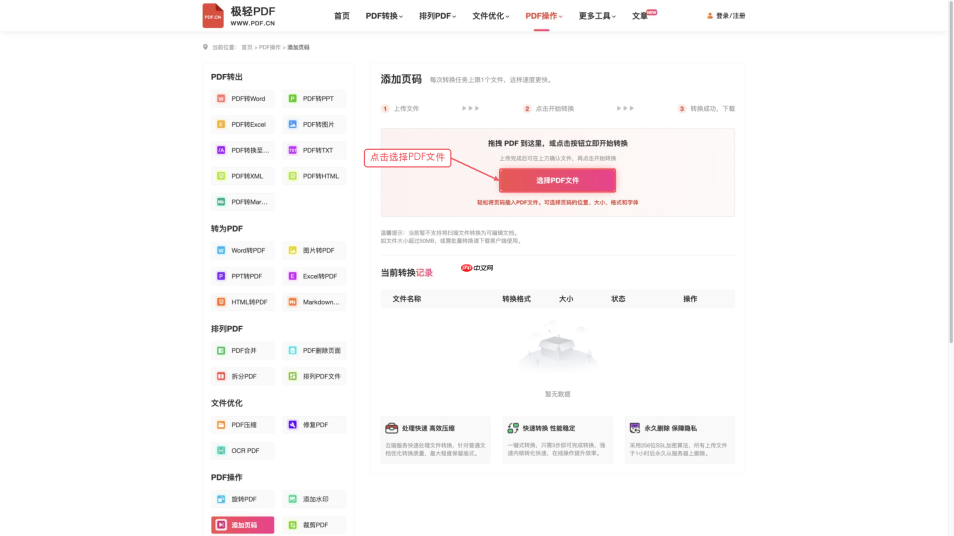
第二步,点击「选择PDF文件」按钮上传待处理文档。若文件体积超过50MB,系统将提示建议切换至桌面客户端以保障处理稳定性。
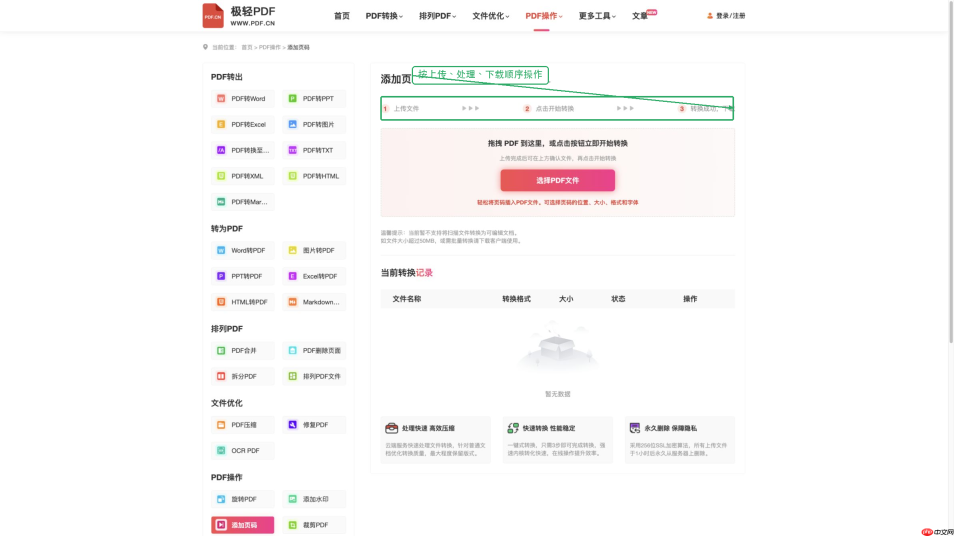
第三步,按界面引导完成三步流程:上传 → 自动处理 → 下载结果。下载后务必重点查验首页、各章节起始页及末页,验证页码是否连贯、是否存在重叠或截断现象。

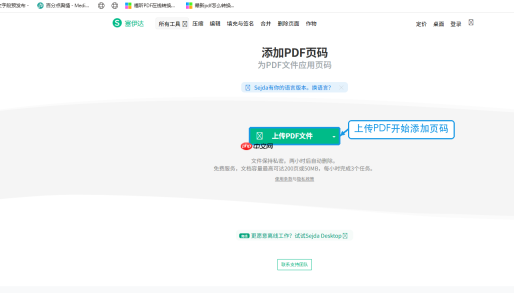
方法二:通过Sejda平台添加PDF页码
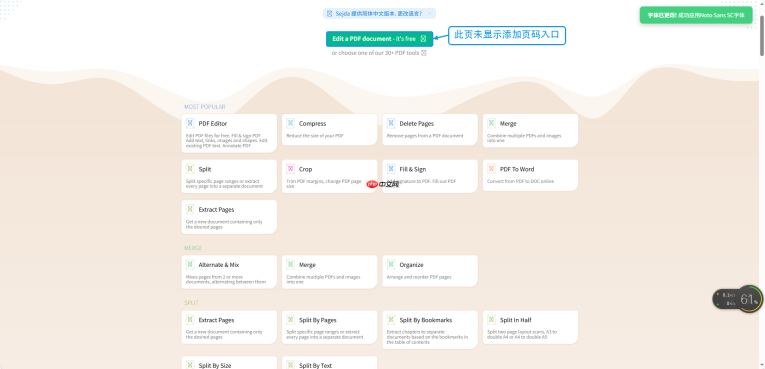
Sejda首页工具种类繁多,但需注意——原图中标注的「Edit a PDF document」并非页码功能入口。必须主动定位到明确命名为「Add Page Numbers to PDF」的独立页面,再上传文件,才能启用页码插入功能。
成功跳转至页码专用页面后,点击「Upload PDF file」按钮上传文档。操作过程中请同步关注页面实时显示的页数、文件大小及当日剩余任务次数,合理安排处理节奏。
方法三:利用PDF Candy实现页码嵌入
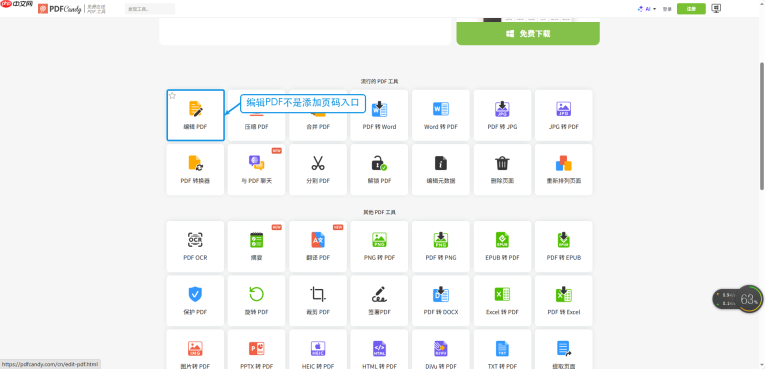
PDF Candy的功能列表中,“Edit PDF”与“Add Page Numbers to PDF”是两个完全独立的工具。若原图停留在编辑PDF主界面,请勿将其误认为页码功能页——二者路径不同、参数设置差异显著。
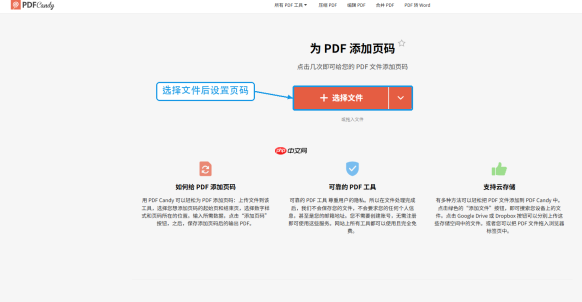
进入「Add Page Numbers to PDF」专属页面后,点击「Choose File」上传PDF。上传完成后,方可配置起始编号(如从1或从3开始)、页码对齐方式(左/中/右)及数字样式(阿拉伯数字、罗马数字等)。
添加页码后的核查要点
- 核查封面、目录与正文三部分的页码逻辑是否符合规范(例如封面不编号、目录用罗马数字、正文用阿拉伯数字);
- 随机抽查首页、各章节首尾页及文档终页,确认页码连续、无跳跃或重复;
- 观察页码是否与页脚文字、公章、表格底部、脚注或图表说明产生视觉重叠;
- 若文档含A4与信纸等多种页面尺寸,需逐页检查页码横向偏移是否一致,防止错位。





