


很多平台无法直接预览完整pdf,此时将pdf批量转为jpg或png格式,能显著提升查看、分享与嵌入效率。以下整理3种实测可用的在线操作方法,并附带转换后关键质量核查要点。
方法一:用极轻PDF批量转图片
极轻PDF(pdf.cn)内置轻量级PDF转图工具,支持多页自动识别与逐页高清导出,无需注册、无强制水印,适合日常文档快速图像化。
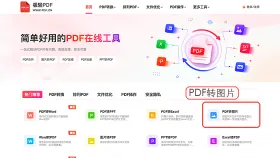
步骤一:进入PDF转图片工具
访问官网首页,点击显眼的「PDF转图片」功能入口,直达转换页面。
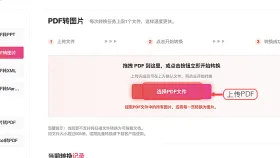
步骤二:上传PDF
点击“选择文件”按钮,或直接拖拽PDF至指定区域完成上传;支持单文件及多文件并行处理。
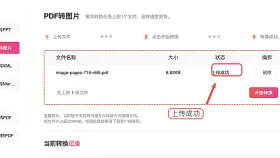
步骤三:确认上传状态
页面自动显示文件名、大小及页数统计,建议比对原始PDF属性,确保无截断或解析异常。
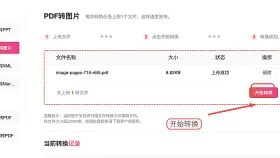
步骤四:开始转换
默认输出为JPG格式(兼容性高),亦可切换PNG以保留透明背景;点击「开始转换」后,系统按原顺序逐页渲染。
步骤五:下载并检查
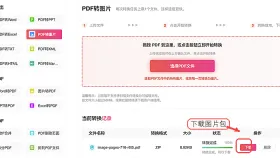
转换完成后生成ZIP压缩包,解压后立即核验:图片总数是否等于PDF总页数;文件命名是否按“page_001.jpg”“page_002.jpg”等连续序号排列。
方法二:使用Convertio转换
Convertio为国际主流在线转换平台,界面简洁、多语言支持完善,对图文混排类PDF还原度良好,适合中英文混合文档处理。
步骤一:进入转换工具
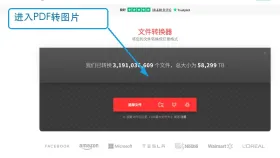
打开Convertio官网,定位「PDF to JPG」或「PDF to PNG」功能模块,上传目标PDF。
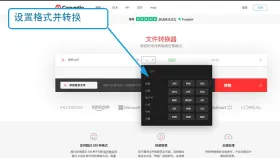
步骤二:设置格式并下载
在输出选项中选定JPG/PNG,可调节质量滑块(推荐设为90%以上);转换完毕后一键下载打包文件。
方法三:使用Zamzar转换
Zamzar提供邮件交付模式,适合大体积PDF(≤150MB)且需离线接收结果的用户,转换链路稳定,支持DPI基础校准。
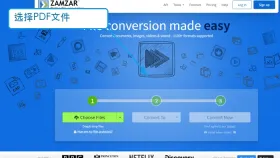
步骤一:选择PDF
进入Zamzar对应页面,点击「Choose Files」上传PDF,输入接收邮箱地址。
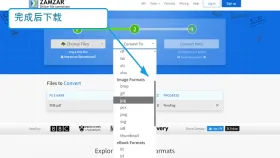
步骤二:转换并保存
勾选输出格式(JPG/PNG/BMP等),提交后等待邮件通知;收到链接后下载ZIP包,注意查收附件时效(通常24小时内有效)。
批量转换后怎么检查
✅ 数量核查:解压后统计图片文件总数,须与PDF实际页数完全一致(含封面、目录、空白页);
✅ 顺序验证:检查文件名排序(如page_001.jpg → page_168.jpg),避免因编码错乱导致倒置或跳页;
✅ 清晰度抽查:重点查看首页标题、末页页码、含图表/小字号文本的页面——文字边缘应锐利无锯齿,线条无虚化,二维码可正常扫码;
⚠️ 若发现模糊,优先排查是否启用“高压缩模式”,建议重试时调高输出质量或选用300 DPI及以上设置;
⚠️ 上传至微信公众号、钉钉、企业网盘等平台前,留意其自带的二次压缩机制,必要时提前用TinyPNG等工具做有损可控压缩,兼顾加载速度与可读性。






