


装在microsoft 365里的word突然打不开?先敲命令 winword /safe 排查是不是加载项卡了:安全模式能正常进就挨个关掉有问题的加载项,还是不行再走更新或者修复office的流程。等word恢复正常之后,要是想把图标放桌面,要么直接在开始菜单搜word,要么找到本体程序winword.exe,右键发个桌面快捷方式就行。
用安全模式先判断 Word 本体能不能启动
按 Win+R 调出运行窗口,输入 winword /safe,点确定。这时候启动的是Word安全模式,所有第三方加载项、自定义设置都会暂时跳过,刚好能分清到底是Word本身程序出问题,还是插件把它卡得开不了。
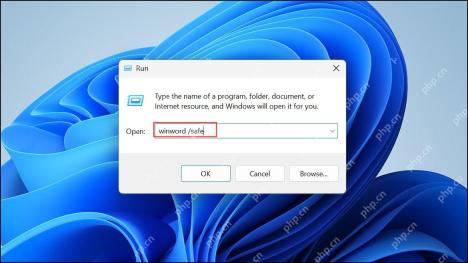
要是安全模式能正常进Word,说明主程序基本没坏,问题大概率出在加载项、自定义模板或者启动项上。先别急着重装Office,先处理加载项,比重装省时间多了。
安全模式能打开时先关 COM 加载项
打开Word之后点左上角「文件」,拉到最下面选「选项」,找到「加载项」页,底部「管理」下拉菜单选「COM 加载项」,点旁边的「转到」。弹出的 COM Add-ins 窗口里,把最近刚装的、平时根本用不上的插件前面的勾都取消,点确定关掉Word,再正常双击图标打开试试。
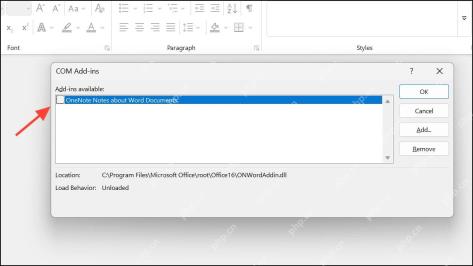
关掉某一个插件之后Word恢复正常,那就先把这个插件保持禁用状态。不少公司办公电脑里的PDF工具、翻译软件、网盘客户端、会议插件,经常会搞乱Word的启动流程,之后你想排查到底是哪个的问题,就逐个开插件试,比一下子全打开好找问题多了。
能进 Word 时先点 Office 更新
要是Word能进,但经常卡在启动界面、编辑到一半崩退,或者点开就闪退,就去「文件 → 帐户 → 更新选项」,点击「Update Now/立即更新」。等更新跑完重启Word,再打开之前出问题的文档测试就行。
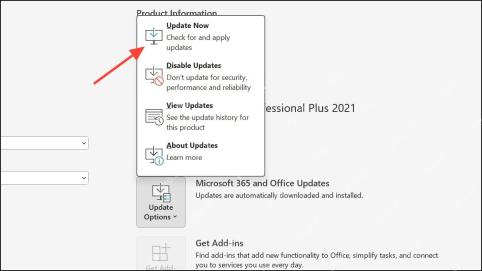
要是找不到更新按钮,先看页面右侧有没有显示「Microsoft 365 and Office Updates」的字样,要是单位IT管理员在后台关了更新权限,你自己这边是点不动的,只能找管理员通过 Microsoft 365 管理策略或者部署工具统一更新。

Word 还是打不开就修复 Microsoft 365
前面的方法都试了Word还是打不开,就去Windows设置里找「应用 → 已安装的应用」,在列表里找到 Microsoft 365 或者 Microsoft Office,点进去进修改页,就能看到修复选项。优先选「Quick Repair/快速修复」试,快速修复没用再跑「Online Repair/联机修复」。
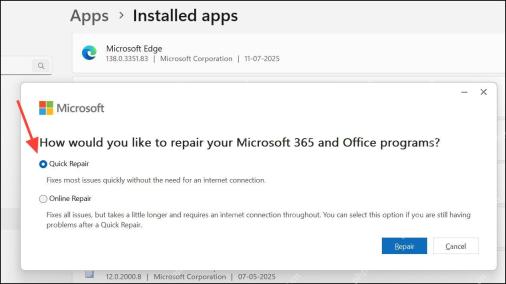
快速修复不需要全程联网,速度快,适合先试;联机修复要重新下载Office组件,耗的时间更长。修复的时候别手动强关进程,等弹出修复完成的提示之后再重启电脑。
从开始菜单找到 Word 入口
Word终于恢复正常之后,点Windows开始键,在顶部搜索框输入Word,搜到Word应用之后直接点就能开。要是想做桌面快捷方式,就右键点搜索出来的Word结果,选「打开文件所在的位置」。
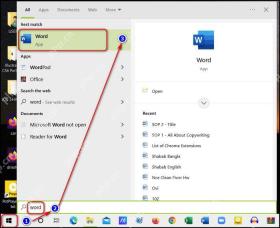
要是开始菜单里只搜得到Office或者Microsoft 365的总图标,先点开这个总图标,确认里面能正常启动Word就行;如果系统根本搜不到Word,基本就是Office安装不全,回到上一节跑一遍修复,不行就重装。
把 WINWORD.EXE 发送到桌面快捷方式
在打开的文件位置文件夹里,就能看到Word的快捷方式,你也可以直接去Office的安装目录找到 WINWORD.EXE。右键点它选「发送到 → 桌面快捷方式」。等桌面多出Word图标之后,双击试一下,能正常打开空白文档就说明这个快捷方式没问题。
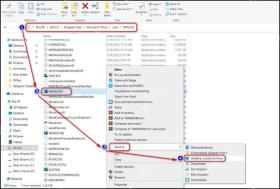
要是桌面图标能正常打开Word,但双击某一个 .docx 文档还是没反应,那问题根本不在快捷方式上,要么是文件关联错了,要么是这个文档本身损坏。先试试用Word自带的「打开并修复」功能救原文件,之后再看要不要重置系统默认应用。





