


想把outlook邮箱换成中文界面?网页版和新版outlook直接点右上角的齿轮图标进设置,顺着点「常规 → 语言和时间」就能改界面语言;邮箱签名的入口藏在「邮件 → 撰写和回复」里。要是你用的是经典桌面版outlook,它的界面语言是跟着整套office的显示语言走的,签名直接在新建邮件窗口的「签名」按钮里设置就行。
这两项设置最好分开操作:先改界面语言,点保存刷新完页面,再去设置签名,免得刚切换语言的时候菜单名还没加载完,半天找不到对应入口。
先打开Outlook的设置面板
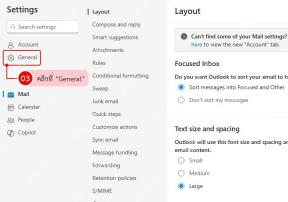
登进Outlook网页版或者新版Outlook之后,点右上角的齿轮图标就能调出设置面板。设置页左侧一般列着「常规、邮件、日历」等分类,改界面语言直接点「常规」进去找就对了,别跑到邮件规则或者收件箱布局里瞎翻浪费时间。
进入语言和时间设置
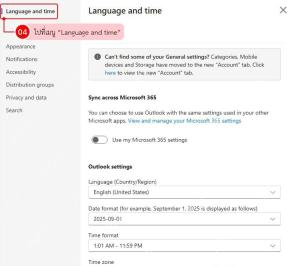
在「常规」分类下找到「语言和时间」选项,右侧页面就会显示语言、日期格式、时间格式、时区这些调整项。这里改的是整个Outlook页面的显示习惯,不会自动翻译你收到的单封邮件正文。
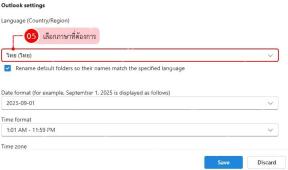
操作时先打开「语言(国家/地区)」下拉菜单,选择中文环境,比如「中文(中国)」,要是当前页面还显示英文的「Chinese (Simplified, China)」,选这个也一样。如果看到「将默认文件夹重命名以匹配所选语言」的选项,想让收件箱、已发送邮件这些默认文件夹也变成中文就打勾;只改菜单语言的话可以先不选。最后点击「保存」,改完没生效就刷新页面或者重新登一次账号。

签名入口在撰写和回复里
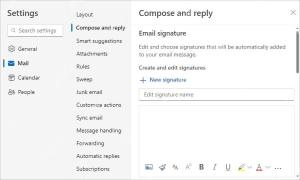
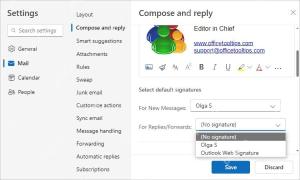
设置签名别还停在「常规」分类里瞎找,切到左侧的「邮件」板块,再点「撰写和回复」,右侧的「电子邮件签名」区域就是编辑器,你可以新建签名,填姓名、电话、公司信息,也能调整文字加粗、改颜色、加链接。
设置新邮件和回复默认签名
写完签名继续往下滑,找到「选择默认签名」板块。「新邮件」选项控制新建邮件时自动挂载哪个签名,「回复/转发」选项控制回复、转发邮件时自动带哪个签名。很多人碰到签名保存了发信却不显示的问题,基本就是这里还默认选着「无签名」,选好之后点「保存」就完事。
写邮件时也能手动插入签名
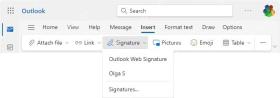
要是某封邮件不想用默认签名,打开新邮件窗口,切到「插入」选项卡,点「签名」按钮,从列表里挑想用的就行。适合同时有公司签名、个人签名、项目专属签名的情况,插到正文之后还能手动修改删除。
改完后看两个结果
语言设置保存完,检查左侧菜单和所有设置项是不是都变成中文了,如果只有部分变了,先刷新页面,再看看是不是浏览器或者Microsoft 365账号的语言设置优先级更高覆盖了这里的调整。签名保存完,新建一封邮件测试,看签名是不是自动出来了,再找一封旧邮件点回复,确认回复的签名也符合你之前选的默认规则。两项都没问题,Outlook的中文界面和邮箱签名就全部设置妥了。


