


设置outlook自动回复,第一步先分清自己的账号类型:microsoft 365/exchange账号,桌面版走「文件 → 自动答复」,网页版在「设置 → 邮件 → 自动答复」里就能开;普通imap/smtp账号一般找不到这个自带按钮,得用「规则和通知」的方式实现。邮件签名的话,既可以在写信窗口点「签名」按钮设置,也能从「文件 → 选项 → 邮件 → 签名」里配置默认签名。
先从文件页确认有没有自动答复入口
打开Outlook桌面版,点左上角的「文件」,停在「信息」页面。先看页面上显示的账号类型是不是Microsoft Exchange或者Microsoft 365,再找中间有没有「Automatic Replies / 自动答复」入口,能看到这个按钮的话,直接用Outlook自带的外出回复功能就行。
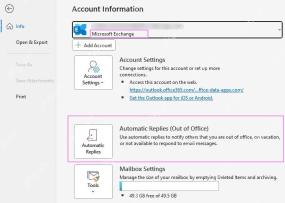
如果你的公司邮箱接的是Exchange或者Microsoft 365服务,点这个入口开的自动回复是在服务器端运行的,就算你电脑关了也能正常发。这里不用纠结Outlook是哪个版本,账号类型比按钮位置重要得多。
在自动答复页打开开关并填写内容
用新版Outlook或者Outlook网页版的话,点右上角的齿轮设置图标,选「邮件」,再进到「Automatic replies / 自动答复」页面。先把自动回复的开关打开,需要限定生效时间的话就勾选时间段选项;正文里写清楚离开时间、返岗时间、紧急联系人,最后别忘了看要不要给组织外的收件人单独设置一套回复内容。
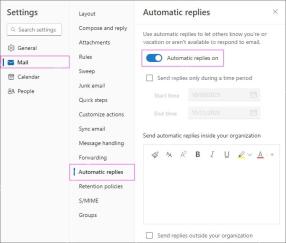
自动回复内容尽量写短点,比如「我7月31日回岗,紧急事项请联系某某」就行。对外回复的栏里别放太多内部信息,尤其别把手机号、内部群名和项目代号全贴出去。
IMAP 或 SMTP 账号改用规则处理
如果文件页显示你的账号是IMAP/SMTP类型,自动答复按钮大概率不会出现。这时候点「管理规则和通知」,新建一条收到邮件后用指定模板回复的规则就行。要注意这个方法靠Outlook客户端本地运行,电脑关机或者Outlook没开的话,规则回复就不会生效。
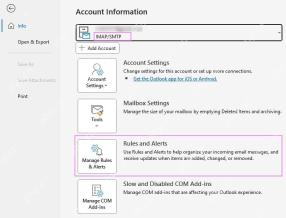
这种靠规则触发的回复适合临时兜底用,不能当长期的服务器端外出回复用。设置完之后,拿另一个邮箱发一封测试邮件,确认规则能正常返回预设的回复模板,之后记得保持Outlook处于在线运行状态。

写邮件窗口里先找到签名按钮
新建一封邮件,切到「邮件」选项卡,点功能区里的「签名」按钮。要是只是临时插入签名,直接选已经建好的就行;要新建或者修改签名的话,点下拉菜单最底部的「签名...」就能进到管理窗口。
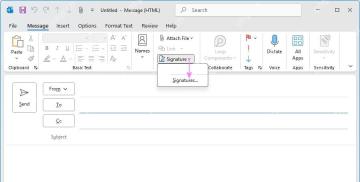
签名别整张图做,联系方式这类内容最好保留成可复制的纯文本。常用信息放姓名、岗位、公司、电话和官网链接就够,要是图片徽标太大,很容易被收件方邮箱拦截,或者直接变成附件显示。
在选项页设置默认新邮件和回复签名
想要统一管理所有签名的话,走「文件 → 选项 → 邮件」路径,找到「创建或修改邮件签名」这一行,点后面的「签名...」。进到签名管理窗口后,先新建签名命名、编辑内容,再分别给「新邮件」和「回复/转发」指定好要默认使用的签名就行。
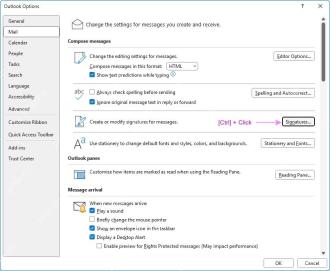
新邮件的默认签名可以放完整信息,回复用的签名建议做短一点,只留姓名和电话就够,不然往来邮件每次都附一大段公司介绍,内容会冗余得很厉害。
发出前用测试邮件确认签名和自动回复
回到写信窗口,点击「签名」下拉菜单,选择刚建好的签名,先检查正文下方显示的签名是否正确,再发一封测试邮件给自己或者同事。如果同时开了自动回复,也拿外部邮箱发一次测试,确认收到的回复内容、时间范围、签名显示都没问题。
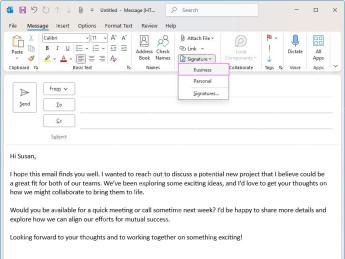
测试时如果只收到手动发的测试邮件,没收到自动回复,回到自动答复页检查开关有没有开、时间范围设置对不对;如果发出去的邮件没自动带上签名,回到签名管理窗口重新确认「新邮件」和「回复/转发」的默认签名有没有指定正确。






