





用 microsoft 365 快速做 ppt 封面,最省事的方法就是先从 powerpoint 自带模板库里挑个和主题风格接近的,直接替换标题、配图和装饰元素就行。要是想完全从零做,也可以先铺一张大背景图,再加标题、副标题和少量装饰贴纸,别刚上手就往页面里堆一堆素材。
先从模板库找接近的封面
打开 PowerPoint 之后,点左侧栏的「新建」,在搜索框输入关键词,比如“商务”“教育”“年会”或“总结”,按回车就能搜到对应的联机模板。看到风格差不多的模板,先点进去预览,别光看缩略图的颜色,重点看标题区、图片区和留白的位置能不能适配你自己的内容。
AI一键生成成品PPT☜☜☜☜☜点击生成;
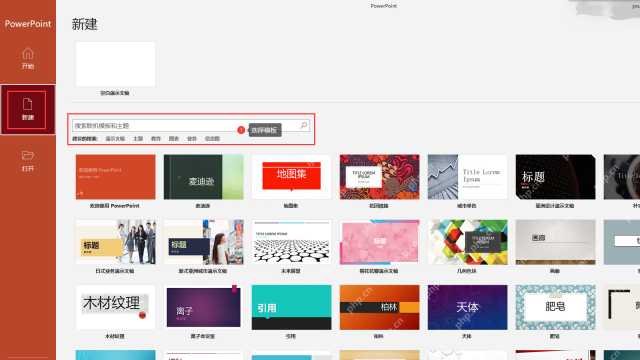
要是临时赶汇报要做封面,用模板是最省时间的。选模板尽量挑结构清爽的:标题位置明确、主体图片不会抢文字的风头、整体颜色不超过三种。太花哨的模板乍一看内容很满,等换成你自己的标题之后,反而容易显得乱。
从空白页搭封面骨架
找不到合适的模板,就点击“空白演示文稿”新建一份文件,先留一页空白封面。照着「背景图或色块 + 主标题 + 副标题 + 日期/署名」的逻辑搭框架,标题放在画面最稳的位置就行,一般是左上、居中或右下,别压到图片里元素最复杂的区域。
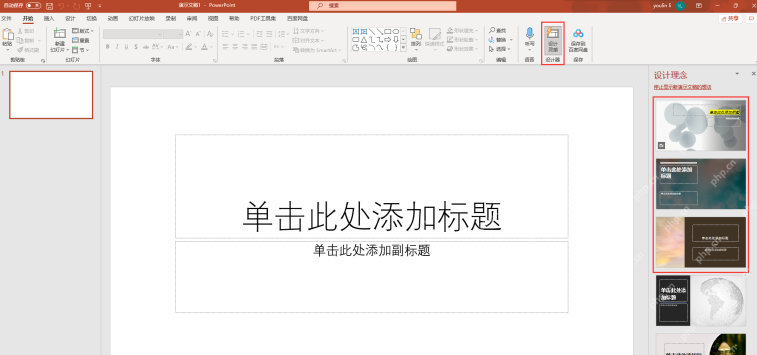
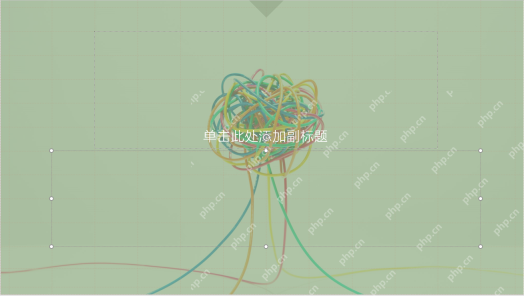
这一步先别急着加动画,封面最核心的要求就是第一眼能看清内容,主标题字号要明显比副标题大一级,文字周围留够空白。要是背景图元素太杂,可以加一个半透明矩形垫在标题下面,文字立马就能从画面里凸显出来。
看效果后再调整版面
标题、图片和色块都摆好之后,点击缩放比例,把页面设置到整页视图,再整体查看封面效果。合格的封面基本都满足三个点:扫一眼就能看清标题、画面重心不会歪到边角、装饰元素没有挡住文字内容。要是发现标题融到背景里看不清,先调文字颜色或者加衬底,别忙着往上面堆贴纸凑数。

要是这个封面要投到大屏,尽量用 16:9 比例,并把标题放在安全区域内。靠边太近的文字,在会议屏、录屏或线上共享时很容易被裁掉一点,尤其是页脚的日期和部门名称。
插入图片或贴纸补气氛
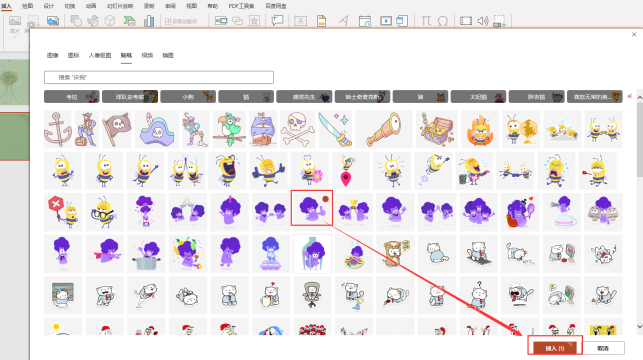
想让封面更精致,可以点击顶部“插入”,选择“图片”“图标”或“贴纸”。图片适合当背景或主体视觉,图标适合放行业相关符号,贴纸更适配轻松的培训、活动、班会类封面。别把三种素材全往页面里塞,一页封面保留一个主视觉就够。
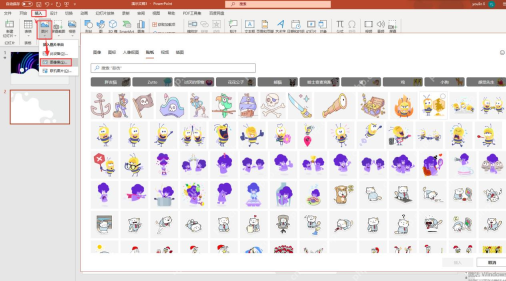
插入素材前先想清楚它的作用:是呼应主题、做视觉焦点,还是填补空白。要是单纯觉得画面空就随手加图,最后做出来的封面只会变成素材大杂烩。办公汇报场景下,元素克制一点,成品质感反而更正式。
选中素材后统一大小和位置
在素材面板里挑好要用的贴纸或图片,点击插入后拖到标题旁边或者画面边缘就行。选中素材后拖四角控制点就能缩放,按住 Shift 可以等比例调整不会变形;如果素材盖住标题,右键点一下调整层级,把它放到文字后面就好。
全部做完之后,从头放映一遍封面,离屏幕远一点看确认标题足够清晰。背景、标题、装饰三者里只能有一个最抢眼;如果每个元素都在抢注意力,删掉一两个反而会更精美。











