


工作中遇到几十页的pdf文档,通常并不需要整份转发,而是仅提取其中特定页面进行分享或归档。例如,合同只需发送签字页,项目材料可能只涉及某一章节,或者将汇总报告按模块拆分为多个独立文件。pdf拆分的核心不仅在于“能否实现”,更在于页码范围是否精准设定,以及拆分后页面布局、图表与表格是否保持原有结构和清晰度。

工具一:极轻PDF
极轻PDF专为日常办公场景优化,能高效完成PDF页面提取任务。启用拆分功能后,用户可按需指定页码区间,导出结果仍为标准PDF格式,方便后续传输、分类与存档。操作中需重点确认两点:所上传文件是否为目标文档,输入的页码是否与原始PDF实际页数完全对应。
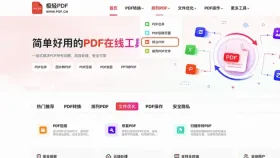
第一步:访问极轻PDF官网首页,在“PDF排列”功能区中定位“拆分PDF”选项。
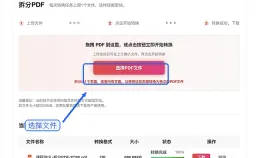
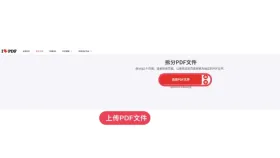
第二步:进入拆分界面后,点击上传按钮,将待处理的PDF文档导入系统。
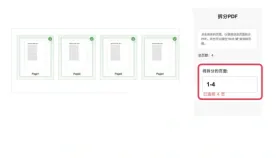
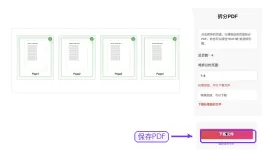
第三步:浏览预览内容,准确判断需保留的页面区间。若为连续页码(如第1至第4页),可直接填写“1-4”;若不确定具体位置,建议先打开原文件逐页核对。
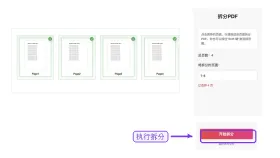
第四步:确认页码无误后,点击“开始拆分”。处理期间请勿反复刷新页面,耐心等待系统返回完成提示。
第五步:任务完成后,点击下载按钮保存拆分所得PDF至本地设备,并立即打开验证页数及顺序是否正确。
如遇拆分失败,请先刷新页面重试;若问题持续存在,请记录文件大小、错误截图、浏览器类型与版本、完整操作流程,并发送至 market@pdf.cn 获取技术支持。
工具二:iLovePDF
iLovePDF同样支持PDF页面提取,适用于临时性、非敏感类文档处理。使用在线工具时,切忌仅凭界面按钮是否可用就盲目操作,应重点关注其是否提供明确的页码选择机制,以及下载前是否允许预览或确认输出结果。对于含机密信息的文件,务必提前评估风险,谨慎决定是否上传。
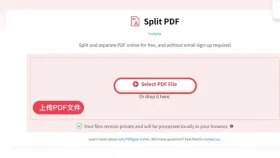
第一步:进入iLovePDF官网,查找并点击“Split PDF”功能入口。
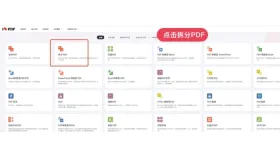
第二步:上传目标PDF,依据页面引导设置所需提取的页码段,完成处理后下载新生成的文件。
工具三:PDFgear
PDFgear的拆分功能入口简洁直观,适合已熟悉该平台操作习惯的用户快速执行页面提取。实际使用过程中需注意两个关键点:确保原始PDF未被密码保护或权限限制,且下载后务必打开检查页码准确性,防止误选导致无关页面被一并导出。
第一步:进入PDFgear工具集,从列表中选择“Split PDF”功能。
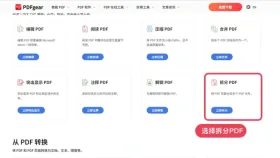
第二步:上传PDF文档,依照页面提示完成拆分设置,并下载最终生成的PDF文件。
拆分完毕后,切勿直接对外发送。建议优先核查首页、末页及核心图表所在页,确保无缺页、重页或顺序错乱现象。若需批量整理多份拆分结果,推荐采用“项目名称-页码区间-处理日期”的命名规则,便于后期检索与管理。
h3 { position: relative; padding-left: 10px; font-weight: bold; color: #282828; font-size: 16px; line-height: 16px; } h3::after { content: ""; position: absolute; left: 0; top: 0; width: 5px; height: 100%; border-radius: 3px; background-color: #ef4056; display: block; }






