


word的大纲级别,一般在「开始」选项卡的样式栏里设置:右键点标题样式选「修改」,再打开「格式-段落」,把「大纲级别」改成1级、2级或者正文文本就行。要是改完没效果,先确认文字是不是真的套了对应的标题样式,再用导航窗格或者刷新目录验证结果。
先从标题样式进入修改窗口
操作时选中一段章节标题,打开「开始」选项卡,在样式库里右键「标题1」或者「标题2」,点击「修改」。这里改的是样式全局规则,不是只改当前这一行,之后所有用同款样式的章节标题都会同步生效。
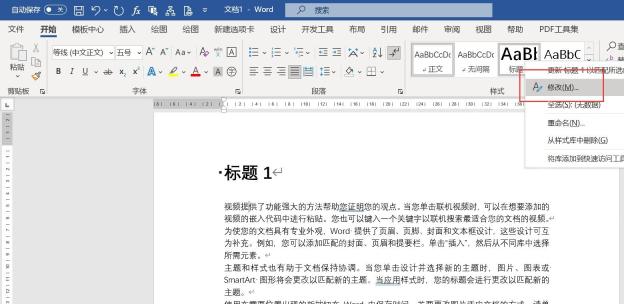
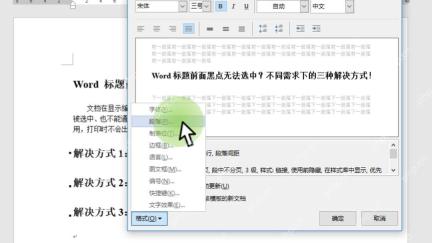
在格式菜单里打开段落设置
进入「修改样式」窗口后,别只调字体大小。点击左下角「格式」,选择「段落」,大纲级别就藏在这个窗口里;要是只在上方预览区改字形,目录和导航窗格通常识别不了层级。
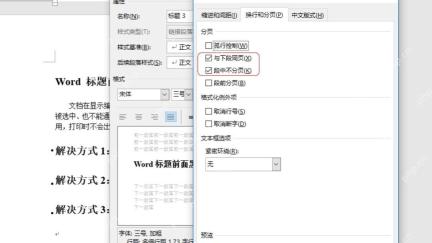
把大纲级别改成对应层级
在「段落」窗口里找到「大纲级别」选项,一级标题选「1级」,二级标题选「2级」,普通正文保持「正文文本」。设置完成后点「确定」,回到修改样式窗口再确认一次,这一步才会把标题层级真正写入样式规则。

改后不起作用先看文字有没有套样式
如果大纲级别改完还是没法生成进目录,先点一下那段标题,看样式库里高亮的是不是「标题1」或「标题2」。很多文档只是手动把文字加粗、放大字号,看起来像标题,实际还是正文,Word自然不会按标题层级处理它。
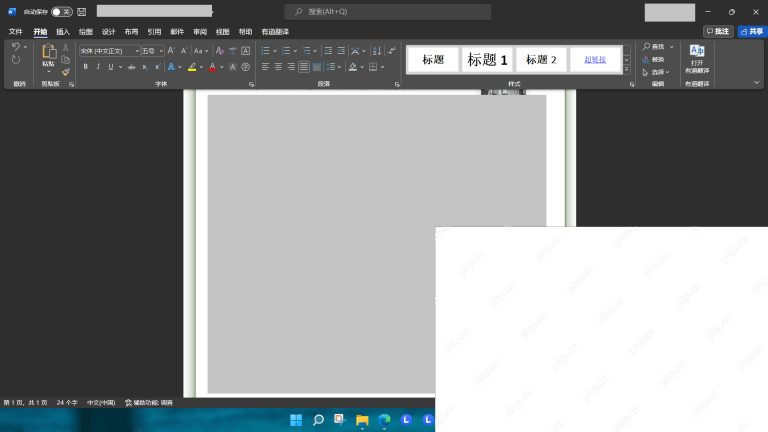
用导航窗格检查层级是否生效
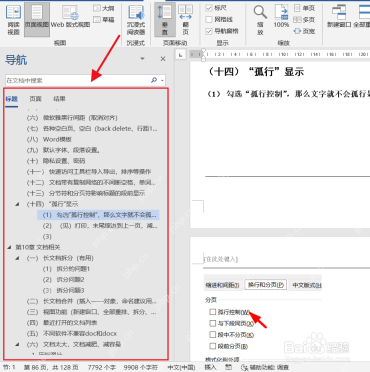
设置完成后打开顶部「视图」选项卡,勾选「导航窗格」,左侧能看到按顺序排列的标题列表,就说明大纲级别已经被Word识别。要是左侧没有出现对应标题,回到正文重新套用标题样式;要是层级显示错了,再进段落设置把大纲级别调成正确的就行。
目录不刷新时重新更新目录
大纲级别生效后,已经插入的目录不会自动同步变化。点击目录区域,选择「更新目录」再勾选「更新整个目录」,之前缺失的标题就会补进来。正式交稿前可以再切到导航窗格核对一遍,标题能在左侧按层级正常展开,说明目录的层级才是完全匹配的。


