





想在 wps 表格里从身份证号码中快速提取出生日期,最省时间的做法不是一位一位手抄,而是先把身份证列整理干净,再用智能分列或按位拆分,把年、月、日直接拆出来。顺序走对以后,几百上千条数据也能很快处理完。
这类提取最容易出问题的地方,通常不是不会拆,而是原始数据里混着空格、文本格式不统一,或者身份证号码长短不一致,结果分列以后日期全乱。真正稳妥的处理方式,是先检查数据质量,再做智能分列和日期格式转换。
第一步先把身份证号码这一列单独确认一下,看看有没有空格、隐藏字符,或者个别单元格已经被表格自动改成科学计数法。只要源列不干净,后面不管是智能分列还是公式提取,结果都很容易出错。
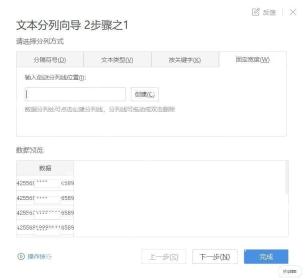
如果发现有前后空格或格式异常,先统一清掉,再继续下一步。前面多花几十秒把数据理顺,通常能省掉后面大量返工时间。
源数据确认没问题以后,再进入智能分列或分列相关入口,让系统先按固定位置识别身份证中的出生日期段。身份证号码里的第 7 位到第 14 位本来就是生日信息,所以这一步的核心就是把这一段准确拆出来,而不是整列乱切。
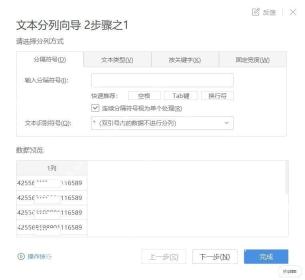
如果你当前用的是新版 WPS,智能分列通常能更快识别文本结构;如果版本不同,思路也一样,都是先把固定位置的日期段单独拿出来再处理。
把出生日期字段拆出来以后,下一步先观察结果是不是完整的 8 位日期,比如 `19980516` 这种格式。只要中间少位、错位或者混进别的字符,就说明前面的分列边界没有设准,需要回头修正。
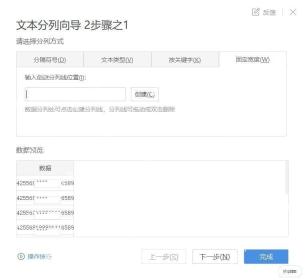
这一步先别急着改成真正日期格式,先确认字符本身取对了。因为一旦拆错位置,后面再怎么设置单元格格式,也只会把错误结果包装得更像对的。

{"answer":"协助 macOS 用户准备、转换、导出及排查 Word、PDF、Markdown、PowerPoint 和 Excel 文件,确保 WPS Office 工作流程可靠。"}
日期字符串确认无误后,再把它转成标准日期格式,比如 `1998-05-16` 或 `1998/05/16`。这样后面无论你要做年龄计算、生日筛选,还是按年月统计,都能直接继续用,不需要再重新清洗一次。
如果只是把文本留成八位数字,看上去像生日,但很多日期函数其实没法直接识别。转成真正的日期值以后,表格分析和后续计算会稳定得多。
有了标准日期列以后,最好顺手抽查几条数据,看看原身份证号和提取出的生日是不是完全对应,尤其要留意 2000 年前后、月日小于 10 的记录。批量处理最怕的是大部分都对,少量异常却被忽略掉。
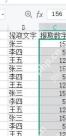
这一步是很值得做的,因为它能帮你尽早发现边界值问题。只要抽查样本没问题,整列结果通常就比较可靠。
最后再把这一列命名清楚,比如叫“出生日期”或“身份证生日”,并确认排序、筛选和公式引用都能正常工作。这样这次提取就不只是一次性处理,而是直接变成后续报表和统计可以复用的数据字段。
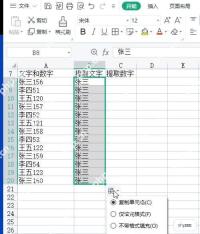
整套流程真正的重点,就是“先清洗、再分列、后转日期”。只要不要跳过前面的数据检查,WPS 表格利用智能分列功能快速提取身份证日期,效率会比手工整理高很多,而且更不容易出错。


