





想在 ppt 里把一个产品做出拆解展开、再切到 360 度视角展示的效果,最省时间的方法不是一页页手动画路径,而是先把对象拆层,再用平滑切换把前后两页的状态自动衔接起来。顺序搭对以后,产品从整体到局部、从正面到旋转展示的过渡会顺很多。
这类页面最容易翻车的地方,通常不是素材不够,而是同一个对象在前后页里名字、层级和位置没对齐,结果一切换就变成“瞬移”而不是平滑演示。所以真正好用的做法,是先准备好拆解页和展示页,再让平滑切换去补足中间动画。
AI一键生成成品PPT☜☜☜☜☜点击生成;
第一步先把产品主体放进一页里,整理出整体展示的基础版面,确认主视觉、背景和标题位置都已经稳定。后面无论做拆解还是旋转展示,这一页都相当于动画起点,起点不稳,后面所有过渡都会显得乱。
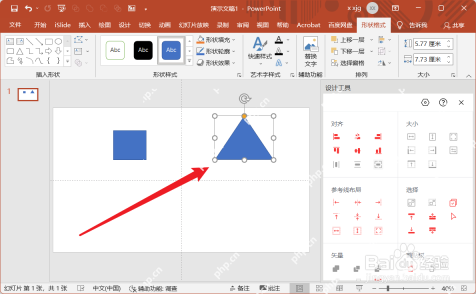
这一步别急着堆太多元素,先把产品主体和核心信息放顺。整体页越干净,后面切到拆解视图时,观众越容易看懂变化发生在哪里。
整体页确认后,下一步复制出第二页,把产品按结构拆成多个独立对象,比如外壳、核心部件、接口区域或功能模块,然后把这些对象向外拉开,形成拆解视图。平滑切换最吃对象一致性,所以这里尽量不要重新画一套,而是从原对象复制拆分。
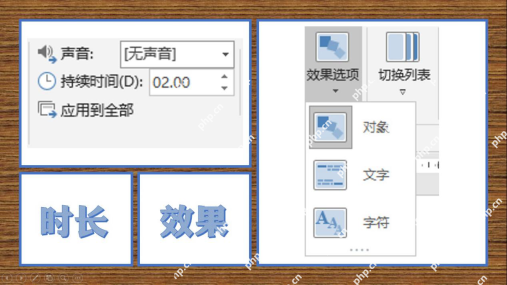
如果某个部件在拆解页里是后来新插入的,而不是从原对象延续过去,切换时就很容易显得生硬。尽量让同一元素在前后页保留连续身份,平滑效果会自然很多。
拆解页做好以后,再补标注、说明线和模块名称,让观众能一眼看懂每个部件代表什么。这一步虽然不直接决定动画流畅度,但会明显影响演示的可读性,否则产品只是“散开了”,却看不出拆解逻辑。
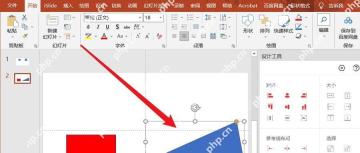
标注最好跟着部件的位置一起排,不要让说明文字和主体脱节太远。只要说明和部件对应关系清楚,后面做平滑切换时,整套动画就不只是酷炫,而是真的有讲解价值。

接下来再复制出第三页,把产品调整到另一组角度或状态,模拟 360 度展示里的旋转视角。这里不一定非要完整做出每一度旋转,更实用的方式是挑几个关键视角页,再通过平滑切换让观众感到对象在连续转动。
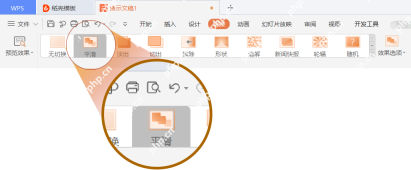
这一页的核心不是“换一张图”,而是让产品在前后页里保持同一视觉主体,只改变角度、缩放和局部焦点。这样切换后,观众会更自然地把它理解成旋转展示。
关键页面准备好以后,再把平滑切换加到这些页面之间,让整体页、拆解页和不同视角页自动过渡。只要对象位置、大小和层级关系处理得合理,PPT 会自动补足大部分运动过程,做出比较像样的拆解与旋转展示效果。
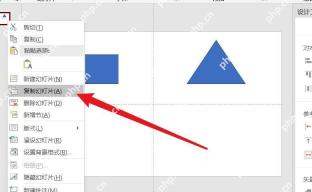
如果切换后有元素闪一下、突然消失或飞错方向,优先回去检查对象命名和页面结构,而不是盲目改切换时间。平滑切换的问题,大多数都出在对象连续性上。
最后再从放映视角完整跑一遍,看看产品从整体进入拆解、再进入 360 度视角展示时是不是够顺,节奏是不是太快,说明信息有没有被切换打断。只要这一轮试看通过,整套产品展示页基本就能拿去做发布或汇报。
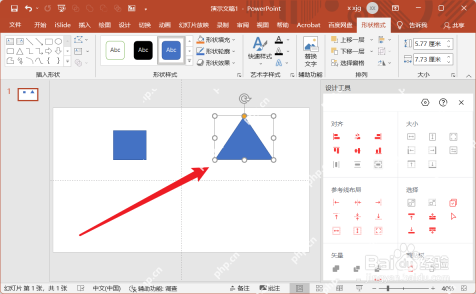
整套流程真正的重点,就是“先对象连续,再谈动画流畅”。只要前后页的对象关系处理对了,PPT 利用平滑切换做产品拆解与 360 度展示,不需要太复杂的动画路径,也能做出很完整的演示效果。





