





在 wps 表格里做带筛选器的任务看板,最省事的办法通常不是手动画一堆彩色卡片,而是先把任务清单整理成智能表格,再让状态、负责人、日期和进度这些字段支持筛选,最后切换到看板或排期视图查看结果。这样录入、筛选和展示都围绕同一份数据展开,后面维护会轻松很多。
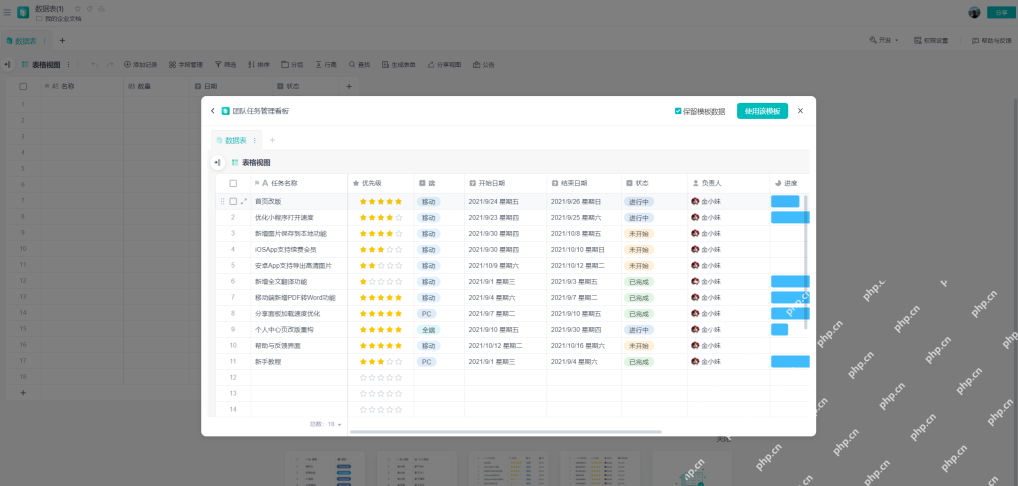
第一步先别从空白表开始,而是优先套用智能表格里的任务管理模板。因为这类模板通常已经把任务名称、优先级、开始日期、结束日期、负责人、状态和进度这些关键字段铺好了。你后面只需要按自己的项目习惯微调字段名和顺序,就能更快进入“可筛选、可展示”的状态,不用从零搭基础结构。

模板打开后,第二步是先把任务清单整理干净。这里最关键的是让字段能真正承担筛选作用:状态尽量统一成固定选项,比如未开始、进行中、已完成;负责人一列尽量只放一个明确对象;日期列也尽量统一格式。要是状态里一会儿写“处理中”,一会儿写“正在做”,筛选器虽然还能开,但看板出来就会很乱,后面维护也很痛苦。
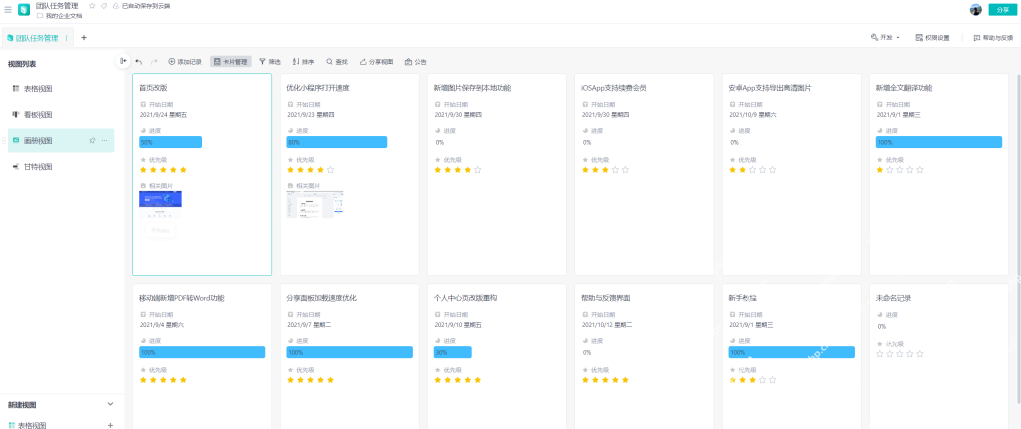
字段清楚之后,就可以直接打开筛选器,先按状态、负责人、优先级或者时间范围把任务缩到你当前最关心的范围。比如开周会前只看“进行中”的事项,或者只看某位同事手上的任务,这时候筛选器的价值就很明显了:同一份任务库,可以切出很多不同工作场景,而不是为每种场景复制一张新表。
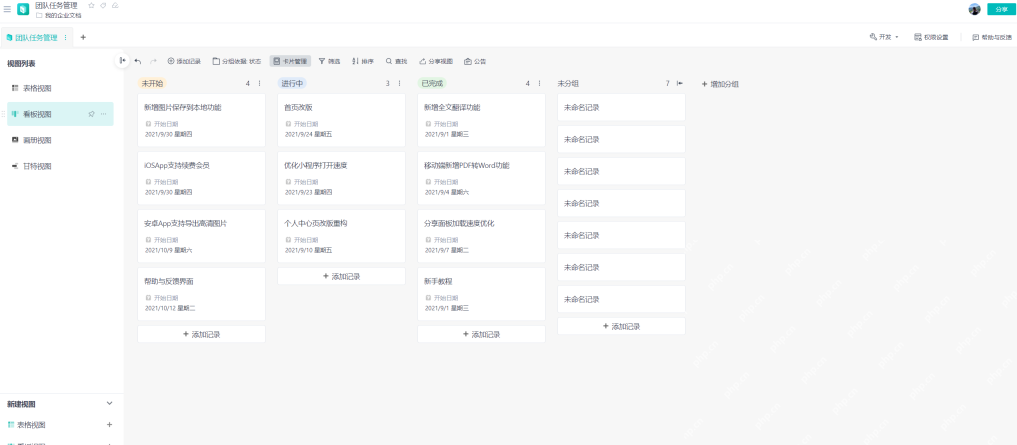
第三步再切换到看板视图,让任务按状态自动分列展示。因为底层还是刚才那张智能表格,所以你在表格里录入的负责人、时间和优先级信息都会保留下来,只是展示方式从逐行列表变成更适合看推进节奏的卡片流。这样你既能在表格视图里精细维护数据,也能在看板视图里快速判断哪些任务卡在哪一阶段。

{"answer":"协助 macOS 用户准备、转换、导出及排查 Word、PDF、Markdown、PowerPoint 和 Excel 文件,确保 WPS Office 工作流程可靠。"}
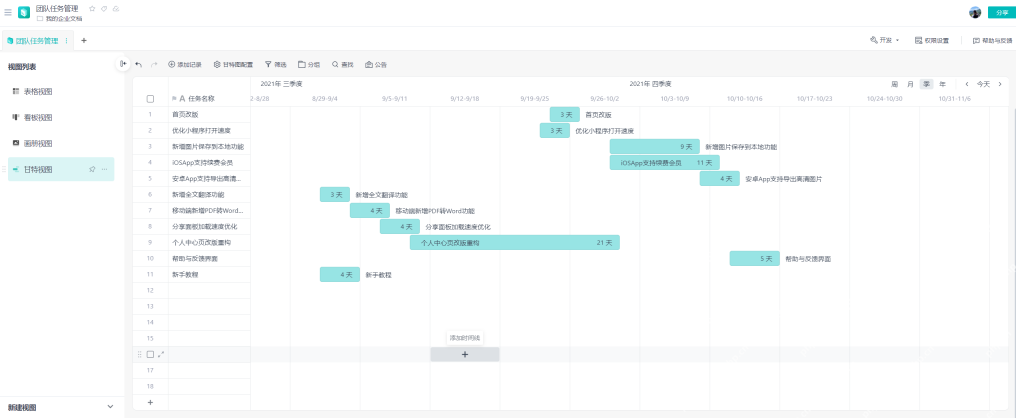
如果你不仅想看状态流转,还想看任务时间安排,那就继续切到甘特视图。甘特视图会把开始日期和结束日期直接映射成时间条,特别适合检查任务是否重叠、有没有延期风险,或者某个阶段是不是排得太满。它和看板视图并不是二选一,而是同一份数据的两种不同观察角度:一个看状态,一个看时间。
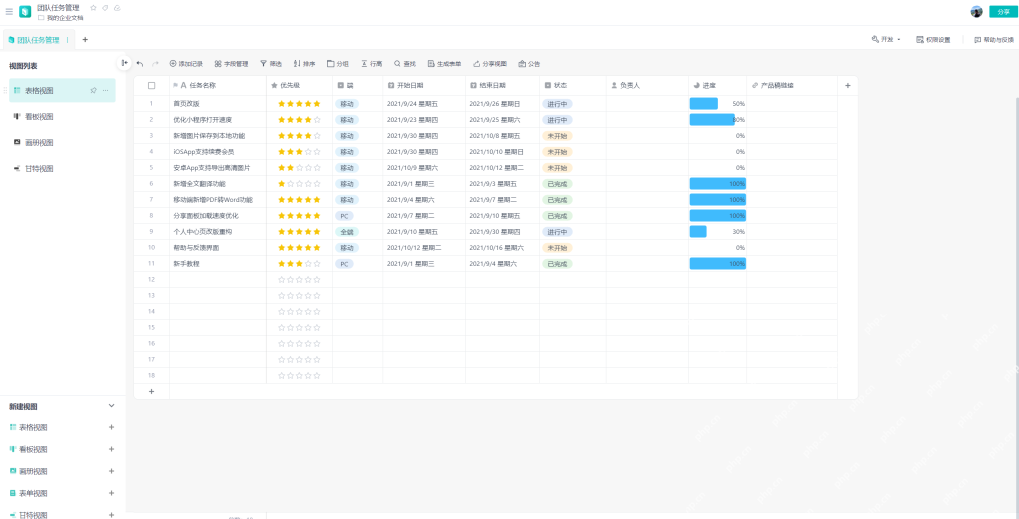
最后别忘了做一次联动检查。你可以先在表格视图里改一条任务的状态或负责人,再看筛选结果、看板视图和甘特视图有没有同步变化。如果改了状态后卡片还停在原来的列里,通常说明字段类型没设对,或者看板分组规则没和状态列对应上。把这个同步关系检查清楚,后面这份任务看板才算真正能长期用起来。
所以,WPS 表格里要做带筛选器的任务看板,顺序最好是:先用智能表格搭框架,再整理字段,再开筛选,再切看板和甘特视图,最后检查多视图同步。这样一来,同一份任务数据就能同时兼顾录入、筛选、进度查看和排期展示。


