


excel 里带下拉菜单和动态筛选器的考勤表,真正好用的地方不只是能录“出勤、请假、迟到”这些状态,而是后面查某个月、某个部门、某个人时,不用一行一行翻。比较稳的做法,是先把考勤明细做成标准表格,再在上方留出部门、月份或人员的下拉选择区,最后让筛选结果和统计区一起联动。这样这张表既能录数据,也能快速切换不同范围的考勤情况。
先把考勤表拆成选择区、明细区和统计区三块
开始前先把结构想清楚:下方主表放原始考勤记录,上方放下拉菜单,右侧或上方再留一块统计区。主表里至少要有日期、姓名、部门、考勤状态这些字段;如果后面还想统计迟到分钟、早退次数或缺勤天数,也可以一开始就把这些列留出来。结构先分清楚,后面的下拉菜单和筛选器才不会互相打架。
这一步看起来只是排版,其实决定了后面这张表是动态工具,还是普通登记表。区域一旦拆清楚,后面每个动作都会顺很多。
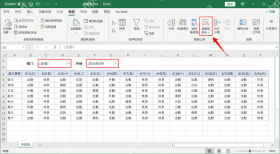
先给部门和月份做下拉菜单,让查询条件独立出来
比较常见也最实用的做法,是在考勤表上方单独留出两个选择单元格,一个给“部门”,一个给“月份”。你也可以换成“员工姓名”和“考勤状态”,但原则一样:这些查询条件不要混在主表里,而是单独摆出来。接着切到“数据”选项卡,用“数据验证”把它们设成下拉列表,这样后面改条件时,直接点选就行,不用手动反复输入。
下拉菜单真正的价值,不是看起来整齐,而是把“查什么”独立了出来。后面无论你配合筛选器还是配合公式联动,都会围绕这几个选择框展开。
把主表转换成可筛选表格,保留每列的动态筛选入口
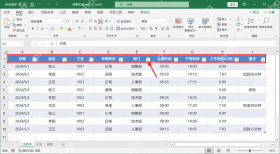
考勤明细区建议直接转换成 Excel 表格,或者至少把标题行开启筛选。这样日期、姓名、部门、状态这些字段都会带上筛选箭头,后面你按部门、日期、员工或状态切换查看时,就不需要重新手工插筛选器。对考勤表来说,这一步很关键,因为真实使用里常常不是只查一个条件,而是多个条件一起收缩范围。
一旦主表带上筛选按钮,这张表就不只是录入表,而开始具备“随时切换视角”的能力。记录越多,这个差别越明显。

本文档主要介绍如何通过python对office excel进行读写操作,使用了xlrd、xlwt和xlutils模块。另外还演示了如何通过Tcl tcom包对excel操作。感兴趣的朋友可以过来看看
让上方下拉菜单真正控制下方显示结果
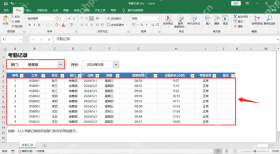
有了下拉菜单和表头筛选以后,下一步要做的,就是把“选什么,看什么”固定下来。比如上方部门选“销售部”,月份选“2026 年 5 月”,下方就只显示销售部在 5 月份的考勤记录。实现方式可以是筛选配合辅助列,也可以进一步借助公式筛出对应结果,但目标都一样:上面条件一变,下面的记录范围马上跟着变。
只有这一步建立起来,下拉菜单才不是摆设。否则表面上有选择区,实际还是得人工重新筛一遍,使用体验会断掉。
再补一个会跟着筛选结果联动的统计区
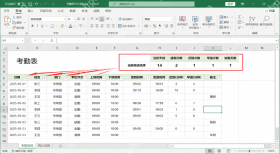
如果只做到动态筛选,这张表已经能用,但还不够省事。更实用的做法,是在旁边补一块统计区域,把当前筛选结果对应的出勤天数、请假次数、迟到次数、早退次数或缺勤天数单独列出来。这样当你切换部门或月份时,不仅明细会变,汇总数字也会一起刷新。
这块统计区的核心要求只有一个:必须跟主表使用同一套条件。不能一边筛选销售部,一边统计区还显示全部门的结果。两边同步,这张考勤表的体验才算真正连起来。
最后复查三件事,确认这张表已经能动态切换使用
全部做完以后,最后检查三件事:下拉菜单能不能正常切换、表头筛选有没有保留、统计区是不是和当前筛选结果一致。只要这三处都对上了,这张考勤表就不再只是一个静态登记表,而是一张能按部门、月份和人员快速切换查看的动态考勤表。
后面无论你继续补员工、扩日期、换月份,还是直接拿它去做月度考勤汇总,都可以沿用这一套结构,不用重新推翻重做。


