sharepoint 里的文档权限控制,关键不是把文件传上去就结束,而是要把“谁能看、谁能改、谁不能碰”这几件事拆清楚。比较稳妥的做法,是先在文档库里找到目标文件,从管理访问权限入口进入,再按实际需要给个人或组分配“可查看”或“可编辑”,最后回头核对设置结果。这样做下来,同一个站点里的成员、访客和临时协作者就不会拿到不该有的权限。
先确认文件位置和你当前账号的权限范围
开始前先确认两件事:第一,目标文件已经放在 SharePoint 文档库里;第二,你当前登录账号至少具备该文档库的管理权限或较高权限。因为 SharePoint 的权限有时跟着站点继承,有时又单独落在文件或文件夹层级上,所以不要只看“能打开文件”这一点,而要确认你是不是有资格继续改权限。
前面这一步先看清楚,后面才不会出现你想改权限却发现根本没有保存入口的情况。
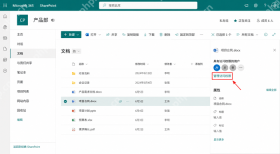
先从管理访问权限入口看清当前有哪些人已经能访问
进入对应站点和文档库以后,先选中要控制权限的文件,不要一上来就直接点分享,而是先打开“管理访问权限”这类入口。这个入口通常会出现在文件右侧信息面板、更多操作菜单或者顶部命令栏里。先从这里进去,后面你才能看清楚当前到底有哪些人、哪些组已经能访问这个文件。
这一步的价值很直接:先把现状摊开来看。很多权限问题不是因为不会加人,而是因为没先看清原本谁已经能进来。
进入高级权限设置前,先判断当前权限是继承的还是独立的
打开管理访问权限面板以后,先别急着加人,先看现在的权限是怎么来的。重点观察有没有“直接访问”“成员”“拥有者”这类分组,以及页面里有没有“高级权限设置”入口。如果当前文件是跟着站点或文档库继承权限的,而你又只想单独限制这一份文件,就需要继续进入高级权限设置,判断是不是要在更细层级上单独处理。
SharePoint 里最容易出错的地方,往往就是没先分清权限来源。只有看清“这些权限是谁继承来的、谁是后来单独加的”,后面的新增和收回才不会冲突。


Microsoft Copilot是微软推出的AI助手,整合于Windows、Edge、GitHub及Microsoft 365等产品中。它内置于Word、Excel、PowerPoint、Outlook和Teams等应用,通过大型语言模型与Microsoft Graph中的组织数据(如文件、邮件)相结合,提供文档起草、数据分析、会议总结等上下文感知的智能协助,旨在提升工作效率与创造力。
再按实际需要授予查看或编辑权限,不要默认全给编辑
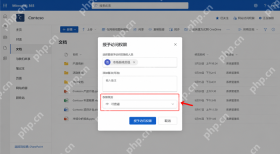
确认好权限结构以后,再去添加具体用户或组。输入需要访问这个文件的人员姓名、邮箱,或者直接输入现成的部门组、项目组名称,然后明确选择“可查看”还是“可编辑”。如果对方只是需要阅读、下载、审阅内容,尽量先给“可查看”;只有确实需要共同修改文档时,再给“可编辑”。
这里不要图省事一律给编辑权。像合同、制度、预算、方案这类文档,一旦权限发宽了,后面出现误删、覆盖版本或错误修改时,排查范围会非常大。先按最小权限原则发放,通常比事后补救更省时间。
权限设完以后再回验一遍查看和编辑范围
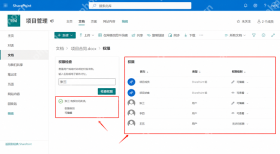
权限设完以后,别停在“已经保存”这一步,最后一定要回头核对结果。你可以直接在权限页里看当前有哪些人、哪些组分别对应“可查看”“可编辑”或无访问权限;如果页面支持权限检查,也可以把具体人员名字输进去确认。只有这一步做完,前面的权限设置才算真正落地。
检查时重点看三类对象:站点成员组、访客组、被单独添加的个人用户。只要这三类对象的权限级别都和你的预期一致,这份文档的权限控制才算真正收口。
后续继续管理时也固定用这条顺序
后面如果还要继续做更细的文档协作管理,比较稳的顺序也还是一样:先找入口,再查来源,再发权限,最后回验结果。这样处理 SharePoint 文档权限,既不容易漏掉继承权限,也能把查看和编辑范围控制得更清楚。
只要这条线固定下来,后面无论是给部门共享、给外部协作者临时开放,还是回收敏感文档的编辑权限,都会比临时点分享稳定很多。