


wps 表格里的条件格式,本质上就是让数字自己发出强弱信号。要做热力图和数据对比,最省事的办法不是手工一格格填颜色,而是直接用条件格式里的色阶和数据条。这样做出来的结果会跟着原始数据自动更新,后面你改月份、补产品、替换数值,表格的可视化效果也会一起刷新。
先想清楚这张表要看整体高低还是看同类差距
开始前先把目标定下来很重要。要是你想快速看整块区域里谁高谁低、哪一片最热,优先用色阶做热力图;如果你更想突出同一列或同一组指标之间的长度差异,比如利润率、完成率或转化率,数据条会更直观。前面这一步先想清楚,后面选规则时就不容易一会儿想看趋势、一会儿又想看差距,把表做得又花又乱。
条件格式真正好用的地方,不是把表格变得更鲜艳,而是让视觉重点服务于你当前要读的数据逻辑。目标先定清楚,后面规则才会更稳。
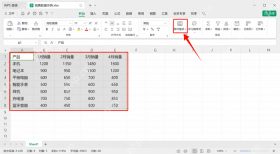
先只框选纯数值区域,别把标题和合计一起带进去
进入 WPS 表格以后,先把真正要做可视化的数值区域一次性选出来。最常见的错误,就是把标题行、产品名称列或者合计列也一起框进去,结果色阶的计算基准被文字区和汇总值干扰,热力图出来以后看着很不准。比较稳的做法是:先只选纯数值区,后面如果还想单独处理利润率或完成率列,再额外给它们加一套规则。
只要数值区域选得干净,后面不管是上热力图还是叠加数据条,读出来的结果都会更可信。
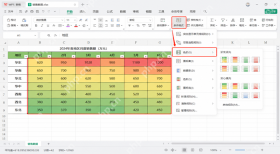
用色阶先把高值、低值和中间区间拉开
如果你的目标是先看整体趋势,最直接的办法就是在条件格式里选色阶。套用之后,WPS 会按照当前区域里的最大值、最小值和中间值,把单元格映射成不同深浅的颜色。颜色越深,通常表示数值越高;颜色越浅,则说明相对更低。这样你不用逐个读数字,就能先从颜色分布判断哪些月份、哪些区域或哪些产品表现最突出。
热力图特别适合看整块矩阵的整体变化,比如月度销售、区域业绩或者成绩分布。它的优势就在于,全局感特别强。

要看同类指标长短差异时,再给关键列补数据条
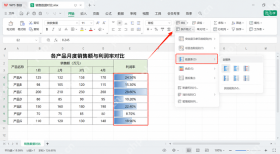
热力图适合看整体高低分布,但如果你还想让某一列对比更直接,比如利润率、完成率或者同比变化,可以再给这类同量纲指标补一层数据条。数据条会把数值差距直接转成长短不同的条形,你不用来回读数字,就能马上看出谁更长、谁更短。
比较稳的用法,是整块销售区域保留热力图,关键指标列单独套数据条。这样整张表既能看整体热区,也能把最该比较的那一列单独突出出来。
如果颜色差异不明显,就回规则里调整阈值和应用范围
要是热力图做出来以后,颜色有了但差异不明显,别急着重做整张表,先回到“管理规则”或者“编辑格式规则”里调参数。最常见的两个调整点,一是修改最小值、中间值和最大值对应的类型或颜色,让中间层级不要全部挤在一个色段里;二是检查“应用到”区域,确认规则到底只落在数值区,还是把合计区和说明列也带进去了。
很多热力图看上去不对,问题并不在数据本身,而在规则范围选得太大或阈值设置不够贴合当前表格。把这两处调顺以后,整体对比通常会立刻清楚很多。

最后复查三件事,确认这张表是真的能读数据
全部设置完以后,最后再回看一遍整张表:热力图有没有自然拉开高值和低值,数据条是不是只出现在真正需要比较的那组指标上,规则范围有没有误选标题、合计或备注区。只要这三件事都对上了,这张表的可视化就不只是“好看”,而是真的能帮你更快看懂数据变化。
后面不管你继续补月份、换产品,还是扩展新的对比列,都可以直接沿用这套条件格式思路,不用再重新手工上色。


