


word 里的主控文档,最适合拿来管理章节很多、目录层级深、还要频繁调整结构的长文档。它的核心思路不是把几十页甚至上百页内容全挤在一个窗口里硬改,而是先用规范标题把整份内容搭成大纲,再把章节拆成可独立维护的子文档,最后通过统一更新目录把结构变化同步回来。只要前面的标题层级是干净的,这套方法管理超长篇幅内容会轻松很多。
先用大纲和导航窗格检查整份长文档的层级结构
开始前先确认两个基础条件:第一,正文里的章、节、小节已经分别套用了“标题 1”“标题 2”“标题 3”这类规范样式;第二,这确实是一份会持续修改、章节较多的长文档,而不是一两页的小文件。主控文档只有在层级结构清楚时,后面的拆分、重排和目录更新才会稳。
打开文档以后,先切到“视图”,把“大纲”和“导航窗格”一起打开。这样做的目的不是立刻拆章节,而是先看左侧层级有没有乱:如果一级章节没显示成一级、二级小节混进了正文样式,后面主控文档和目录都会跟着出问题。
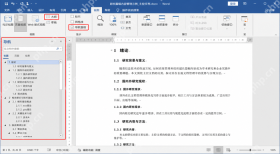
进入大纲视图后把主控文档工具区真正展开
确认标题结构没问题以后,继续停留在大纲视图里,把上方的主控文档工具区展开。很多人以为只要进了大纲视图就算开始用主控文档了,实际上还不够。你得看到“显示文档”“插入”“创建”“合并”“拆分”这些按钮真正出现,才算进入了可管理子文档的操作区。
这一步的意义很关键:从这里开始,Word 才不只是显示层级,而是允许你把超长文档切成可以独立维护的章节块。工具区没展开,后面很多操作都做不全。
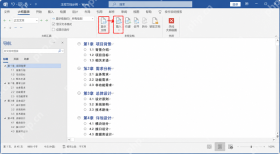
把超长内容按章节创建或挂接成子文档
如果你现在手里是一份已经写得很长的总稿,可以先选中某个一级标题对应的整章,再点“创建”,让 Word 把这一章拆成独立子文档;如果每一章原本就已经单独保存成不同文件,那就用“插入”把它们依次挂到主控文档下面。做完以后,正文里通常会出现一块块带边框的子文档区域,说明总控结构已经建立起来了。

这种处理方式特别适合论文、制度手册、标书、项目文档和培训资料。后面要改单章时,不必在整份超长文档里来回翻,只围绕对应子文档维护就行,调整效率会高很多。
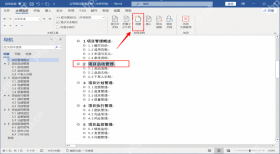
章节内容改完后一定回目录里做整份刷新
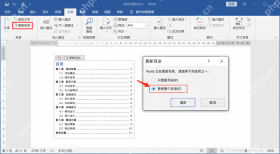
主控文档真正省时间的地方,不只是能拆章节,更在于改完内容以后不用手工一条条修目录。完成子文档调整后,回到“引用”选项卡,直接点“更新目录”,再在弹窗里选“更新整个目录”。只有这样,新增标题、删掉标题、标题文字调整和页码变化才会一起同步回来。
如果这里只选“只更新页码”,那它只能刷新页码位置,目录条目本身的变化并不会完整跟上。只要你这次改动涉及章节增删、标题改名或者结构调整,就应该优先更新整个目录。
最后再对照导航和目录复查一次整体结构
目录更新完以后,不要急着收工,最后再核对三处:目录里的章标题是不是完整、页码有没有异常跳动、左侧导航层级是不是仍和目录一致。只要这三处对得上,说明主控文档当前的章节管理和目录同步都处在稳定状态。
以后再遇到超长篇幅内容,比较稳的固定顺序就是:先清理标题层级,再进入主控文档,再拆章节,最后统一更新整个目录。这样处理长文档,后面不管是继续改结构还是交给别人协作,都会省很多返工。


