


在 microsoft 365 版 onenote 里做会议记录或待办清单时,最顺手的办法不是手打一串符号,而是直接插入可勾选任务列表,再把重点任务和 outlook 待办同步起来。这样你在 onenote 里记下来的事情,后面既能逐条勾掉,也能继续放进微软自己的任务流里追踪,不容易写完就散。
这类功能最适合处理开会待跟进、项目任务拆分、个人周计划这几种场景。真正操作时就抓住两步:先在 OneNote 页面里插入复选框任务标记,再把需要提醒和跟进的那几项继续关联到 Outlook 任务。前面解决“能勾选”,后面解决“能提醒、能追踪”,这套搭起来就够用了。
先把任务列表输入到 OneNote 页面里,再统一处理成可勾选项
先在页面里把待办事项逐条敲出来,别一边想内容一边切功能按钮。等事项列清楚后,再统一选中这些行去加任务标记,操作会顺很多。这里有个小摩擦特别常见:如果你一开始就边写边点复选框,后面新增一条、调整顺序或者复制内容时,格式很容易跟着乱掉。
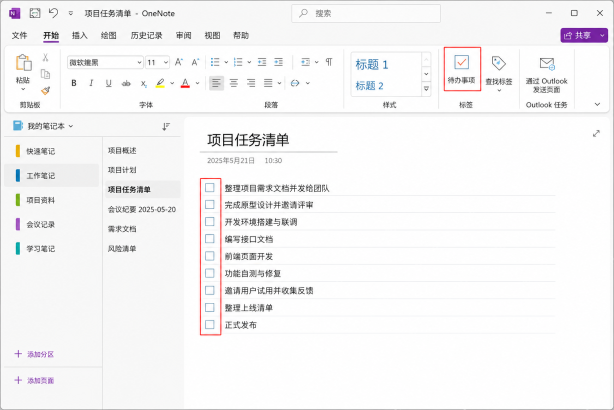
选中内容后插入 Outlook 任务标记或待办标记,生成可勾选框
把要处理的事项选中以后,到 OneNote 顶部功能区里找任务或 Outlook 任务相关按钮,直接插入任务标记。插进去以后,每一项前面都会出现可勾选框,后面做完成确认时就可以直接在页面里点掉。做这一步时要注意,你是想做普通复选待办,还是想继续同步到 Outlook 任务;前者更轻,后者更适合需要提醒时间和持续跟踪的事项。

Microsoft Copilot是微软推出的AI助手,整合于Windows、Edge、GitHub及Microsoft 365等产品中。它内置于Word、Excel、PowerPoint、Outlook和Teams等应用,通过大型语言模型与Microsoft Graph中的组织数据(如文件、邮件)相结合,提供文档起草、数据分析、会议总结等上下文感知的智能协助,旨在提升工作效率与创造力。
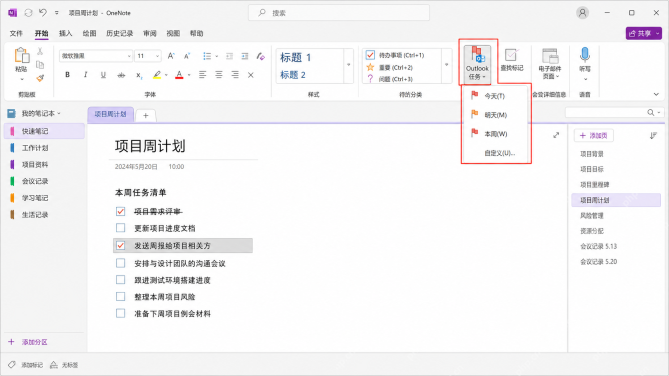
需要同步追踪的事项,再继续关联到 Outlook 任务
如果某条事项不只是记下来就行,而是后面还要设提醒、查进度、跟团队共享,那就继续把它转成 Outlook 任务。这样处理后,这项内容就不只是留在 OneNote 页面里,而是会进入微软任务体系,后面在 Outlook 或相关待办列表里也能继续看到。真正有价值的通常就是这一步:让会议纪要里的动作项,从“写下来了”变成“后面还能追”。
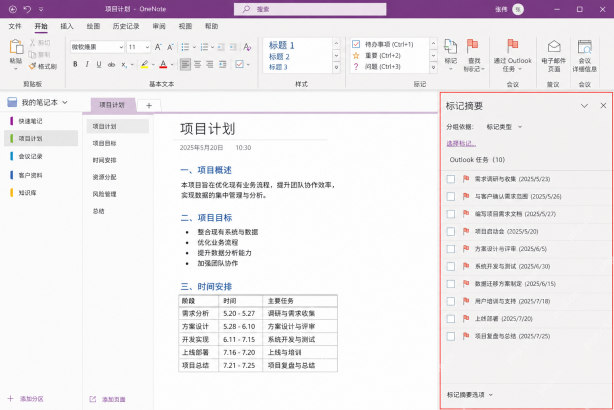
完成后直接勾选,顺手检查同步状态是否正常
任务做完以后,回到 OneNote 里直接勾选对应条目就行。要是你前面还做了 Outlook 任务同步,最好顺手确认一下对应任务状态有没有跟着变化,避免 OneNote 里已经勾掉了,任务系统里却还挂着。尤其是多人协作场景,这一步很关键,不然后面最容易出现“页面里看着做完了,但提醒还在”的情况。
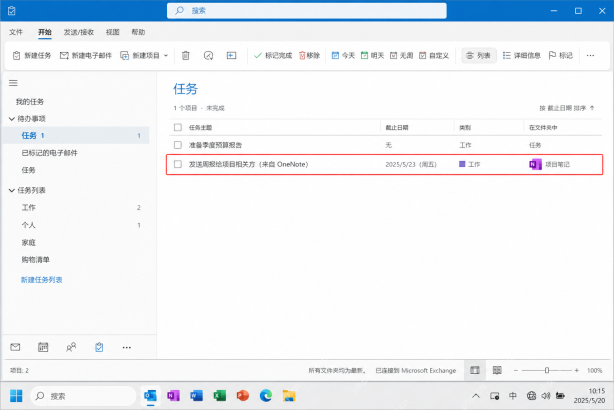
如果你平时就是拿 OneNote 记会议、做项目跟进或者列个人待办,这套方法已经够实用:先插可勾选框,再把真正需要追踪的事项接到 Outlook 任务里。这样既保留了笔记页面里的整理习惯,也不会让后续提醒和跟进断在记录那一步。








