


在 excel 里做动态数据看板,很多人会先想着插图表、调配色,结果表面看起来挺满,真正要盯的数据反而不够直观。要是你只是想快速把趋势和高低变化做出来,最省事的组合其实是数据条加迷你图:一列负责横向比较大小,一列负责看连续走势,两者放在同一张表里,扫一眼就能知道谁高谁低、哪段在波动。
这种做法尤其适合销售额、完成率、库存变化、项目进度这类明细多、更新频繁的数据。关键不是把效果堆得越多越好,而是先把数据区域整理干净,再让数据条和迷你图各自承担一个明确任务。这样后面数据一刷新,看板也会跟着变,不用反复重做图表。
先把基础数据整理成连续区域,别一上来就急着加效果
正式插入数据条和迷你图前,先把类别、核心数值和时间序列拆成清楚的列。这里有个很常见的小摩擦:原始表里如果混着空白列、合并单元格或者随手插的备注,后面选区域时特别容易把范围带错,做出来的看板看似正常,实际上引用已经偏了。
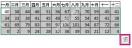
先给核心指标加数据条,把高低差异直接拉出来
把主要数值列选中后,先到条件格式里插入数据条。数据条最适合处理横向比较,比如哪位销售本月金额最高、哪家门店库存最低、哪项任务进度最慢。它的好处是不用额外切到图表区,在原表里就能把强弱关系露出来。做这一步时别贪多,先只给一列最关键指标加,免得整张表颜色太杂,重点反而散掉。
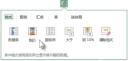
再插入迷你图,让每一行都能看到自己的变化趋势
数据条负责看大小,迷你图负责看趋势。把一段连续月份数据选中后,插入折线或柱形迷你图,再把生成位置放到每条记录后面的一列,这样每一行都能单独显示自己的走势。做动态看板时,这一步很值钱,因为你不用点开大图表,也能直接发现哪条数据是持续上涨、突然回落,还是一直在低位徘徊。

本文档主要介绍如何通过python对office excel进行读写操作,使用了xlrd、xlwt和xlutils模块。另外还演示了如何通过Tcl tcom包对excel操作。感兴趣的朋友可以过来看看
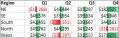
把高点低点标出来,趋势图才不会只是细线装饰
迷你图插进去以后,最好再把高点、低点、末端点这些标记打开。否则数据一多时,它就只是一条细线,肉眼很难快速判断关键转折在哪里。尤其你是给领导或同事做看板时,大家通常不会停下来慢慢数波动次数,能不能一眼看出“这里冲高了”“这里掉下来了”,决定了迷你图有没有真的发挥作用。

统一颜色和列宽,让数据条与迷你图看起来像同一套看板
效果做出来后,别急着结束,最后要把数据条颜色、迷你图样式、列宽和行高一起收一下。动态数据看板最怕的不是没效果,而是每列都在抢注意力。通常可以让数据条颜色更稳一点,把迷你图保持简洁,再给关键字段留更宽的空间,这样视觉重点才会集中在“数据大小”和“趋势变化”本身。

最后用表格刷新思路测试一遍,确认更新后不会乱
真要把它当动态看板用,最后一定要做一次刷新测试:替换几行数值、增加一列月份、或者新增一条记录,看看数据条和迷你图会不会跟着更新。如果这一步不测,等正式汇报前才发现范围没带上新数据,就得回头重调。动态看板真正省时间的前提,就是后面更新时能稳稳接住。

如果你想做的是一张轻量、好维护、更新后还能继续用的数据看板,数据条加迷你图这组搭配已经够实用。先整理数据,再做横向比较,再补趋势线,最后统一样式和测试刷新,整套思路会比一上来堆大图表省心得多。等这套基础看板稳了,再考虑加切片器、图表联动,节奏会更顺。


