


在 wps 文字里起草通知、请示,最费时间的往往不是排版,而是开头那几段怎么起、事项顺序怎么排。真要赶时间,别盯着空白页发愣,先切到公文模式,把 ai 公文写作入口调出来,让它先把文种框架和段落顺序搭好,你再往里补单位真实信息,效率会稳很多。
这类内容适合分成两段处理:先让 AI 帮你把通知或请示的主干结构写出来,再人工核对主送对象、请示事项、时间节点和落款口径。这样做的好处是,前面不会卡在“第一句到底怎么写”,后面也不容易把通知写成说明、把请示写成普通汇报。
先进入公文模式,把 AI 写作入口找准
打开 WPS 文字后,先确认顶部功能区已经切到公文相关界面,能看到「AI帮我写」「AI伴写」「AI排版」这类按钮。这里有个很容易忽略的小地方:如果你还停在普通编辑视图里,后面的文种入口和公文排版工具不会一次性全出来,等你写到一半再切,前面的思路又得重整一遍。

通知和请示先把文种方向定清,不要一上来就生成全文
点开「AI帮我写」以后,先选最接近的公文文种。写日常通知时,直接走「通知公告」这类入口最顺手;写请示时,也要先把请示对象、请示事由和希望批复的事项想清楚,再继续往下填。这里别贪快,文种方向一旦选偏,AI 后面给你的段落语气和层级关系就容易全错,反而改得更累。
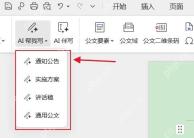
先生成大纲,专门检查事项顺序和段落层级
把标题、背景、对象和核心要求填进去后,先点生成大纲,而不是直接出全文。通知通常要先交代背景,再写执行要求;请示一般要先写请示原因,再写拟请事项,最后落到请批语句。大纲这一步就是用来抓这种顺序问题的,先把骨架理顺,后面正文哪怕要改口吻,也不会整篇乱掉。

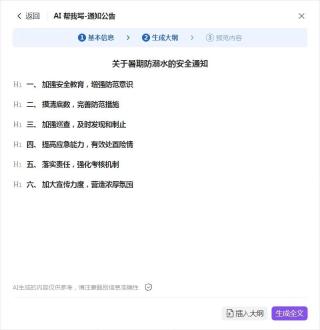
再生成正文,但单位名称和审批口径一定要人工替换
大纲确认没问题后,再让 AI 生成全文。这一步拿到的是可编辑初稿,适合帮你节省起草时间,但不能直接当正式公文发出去。尤其是部门名称、时间安排、执行范围、请示语气这些位置,一定要按你们自己的实际口径改。真实工作里最容易出岔子的,就是正文看起来很完整,结果里面还留着泛泛的占位表述。
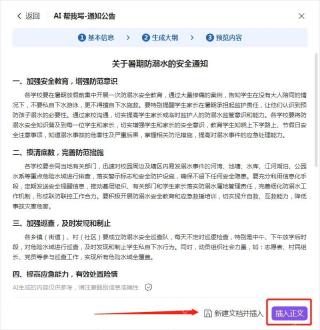
最后再做 AI 排版,把通知和请示的版式收紧
内容改完以后,再回到公文模式里统一排版,把标题层级、缩进、字号和版式一起收口。通知和请示这类文稿,读起来像不像正式文件,很多时候不是输在内容,而是输在细节不齐。最后这一轮要重点看主送对象、正文首行、结尾敬语和落款位置,别让前面辛苦生成的初稿,卡在最后一步格式没收好。

如果你只是想把通知、请示尽快起出一个能改的底稿,这套顺序基本够用:先选对文种,再审大纲,再出正文,最后排版。AI 真正帮你省掉的是起草速度,不是最后把关那一步。只要把单位真实信息、审批语气和格式细节守住,WPS 这套 AI 公文写作功能用起来还是很顺手的。


